【kintone 知恵袋】kintone APIとは?できることや注意点を解説
kintoneをカスタマイズする際に便利な機能「kintone API」
「使いたいけど難しそう」「何ができるのかわからない」
そんな方向けに、本記事ではkintone APIでできることや、使う際の注意点を初心者向けに解説します。
- kintone APIが「何をするためのものか」
- APIでできる操作・できない操作の違い
- APIトークンの作成手順と事前準備
- 安全にAPIを使うための注意点
kintone APIとは?
kintone APIとはkintoneのデータや機能を外部プログラムから操作するための仕組みのことです。
kintoneをプログラムから操作したい場合や、標準機能では実現できない処理を行う際に使用します。
イメージとしては、kintoneを「外から操作するための公式な窓口」のようなものです。
kintone REST APIの仕様や使い方については、
Cybozu Developer Network という公式ページで、
豊富なドキュメントが用意・解説されていますので、ぜひチェックしてみてください。
APIでできること
kintone APIでは次のようなことができます。
レコードの操作
APIを使うことで、外部システムからkintoneのレコードを操作できます。
具体的には、次のような操作が可能です。
- レコードを取得する
- レコードを登録する
- レコードを更新する
- レコードを削除する
このように、画面上でkintoneを操作するのと同じ感覚で、レコードを扱うことができます。
条件を指定したレコード取得
レコードを取得する機能では条件を指定したレコードまで取得することができます。
具体例として次のようなレコード取得が可能です。
- 金額が10万円以上のレコード
- 日付が2026年1月以降のレコード
- ステータスが「完了」のレコード
このように、条件に応じて柔軟にレコードを取得できる点がkintone APIの強みです。
他システムとのデータ連携
kintone APIを使えば、他システムとのデータ連携も簡単に行うことができます。
kintoneの標準カスタマイズだけでは実現が難しい機能でも、
他システムと連携することでカスタマイズの幅を広げることが可能です。
例えば、外部システムのデータをkintoneに自動登録したり、
kintoneのレコードを別のサービスへ自動送信することができます。
APIでできないこと
APIにはできることだけでなく、できないこともあります。
ここでは、APIでは対応できない主なポイントを紹介します。
画面操作そのものはできない
APIでは次のような画面操作はできません。
- ボタンをクリックする
- 画面を開く・切り替える
- 入力画面を操作する
APIは「データ操作」が中心ということを覚えておきましょう。
ユーザーの変わりに操作はできない
APIを使っても次のような操作はできません。
- ユーザーに成り代わって承認する
- 権限を無視してステータスを進める
- ログイン操作を行う
APIは人の操作を自動化することはできません。権限や操作ルールは必ず守られます。
権限以上の操作はできない
APIは、次の権限の範囲内でのみ操作できます。
- APIトークン
- 実行ユーザー
閲覧権限がないデータを取得することはできません。
APIを使うために必要なもの
kintone APIを利用するには事前にいくつかの準備が必要です。
kintone スタンダードコース以上
kintone APIを利用するには、スタンダードコース以上の契約が必要です。
ライトコースでは、REST APIを利用することはできません。
ライトコースを利用している場合はAPIを使わずに実現できるかどうか、標準機能での対応も検討してみましょう。
APIトークンの生成
APIを利用するには、APIトークンの生成が必須です。
APIトークンとは、APIを呼び出す際に使用する認証情報のことです。
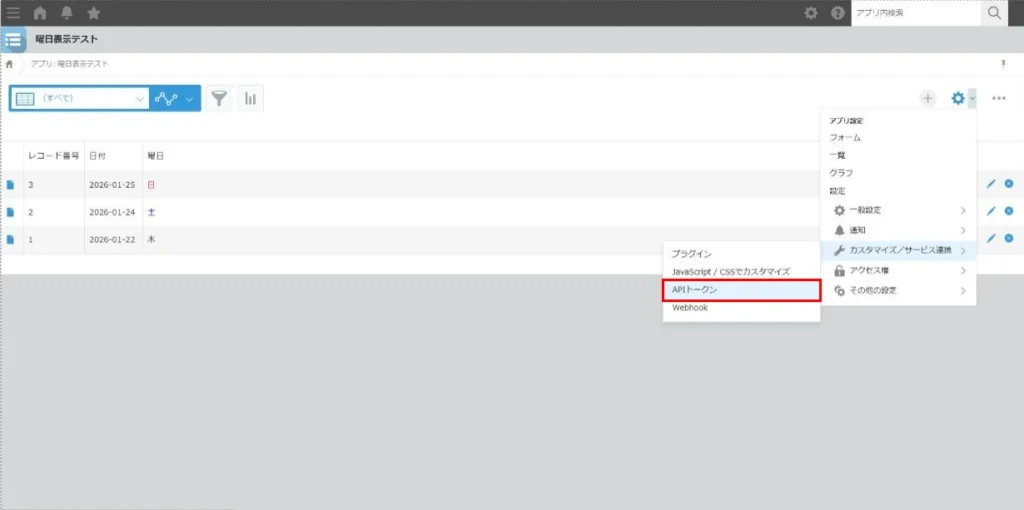
APIトークンの生成方法は、以下の手順で行います。
アプリ一覧から対象アプリの
- 歯車アイコンの▼をクリック
- 「カスタマイズ/サービス連携」をクリック
- 「APIトークン」をクリック
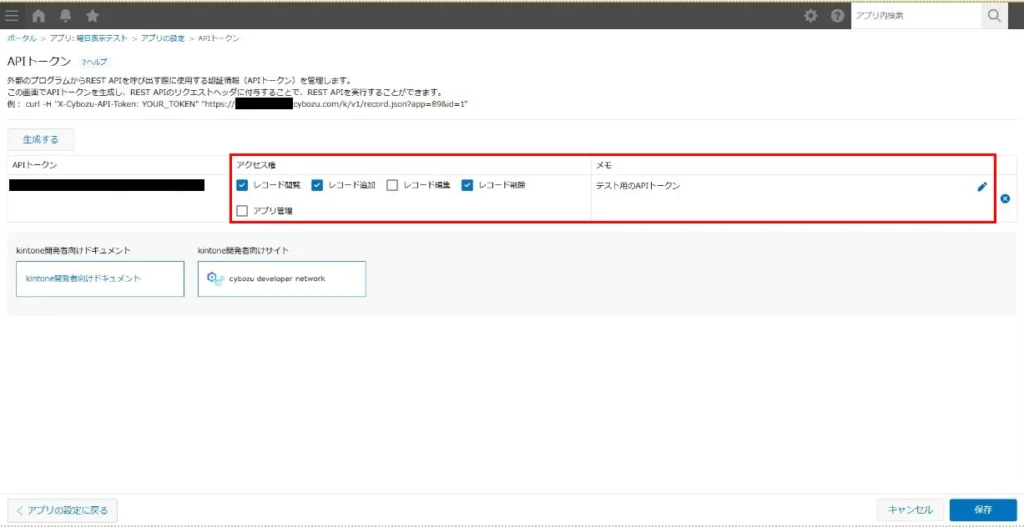
1.「生成する」ボタンをクリック
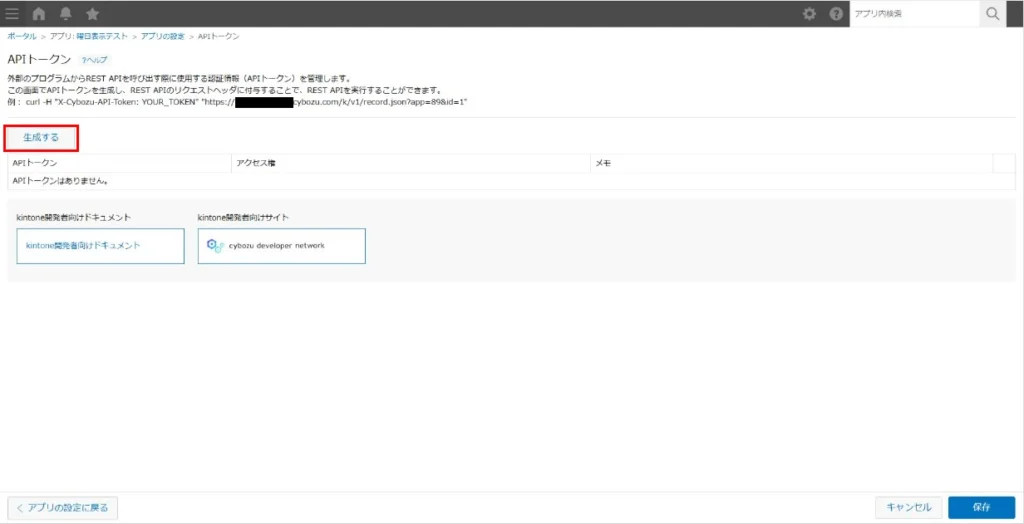
2.アクセス権・メモを設定
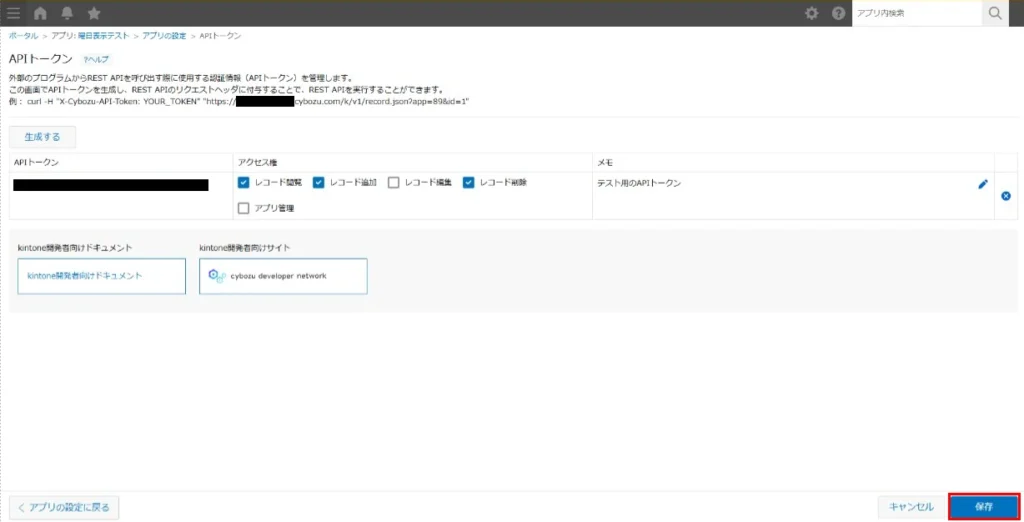
3.「保存」をクリック
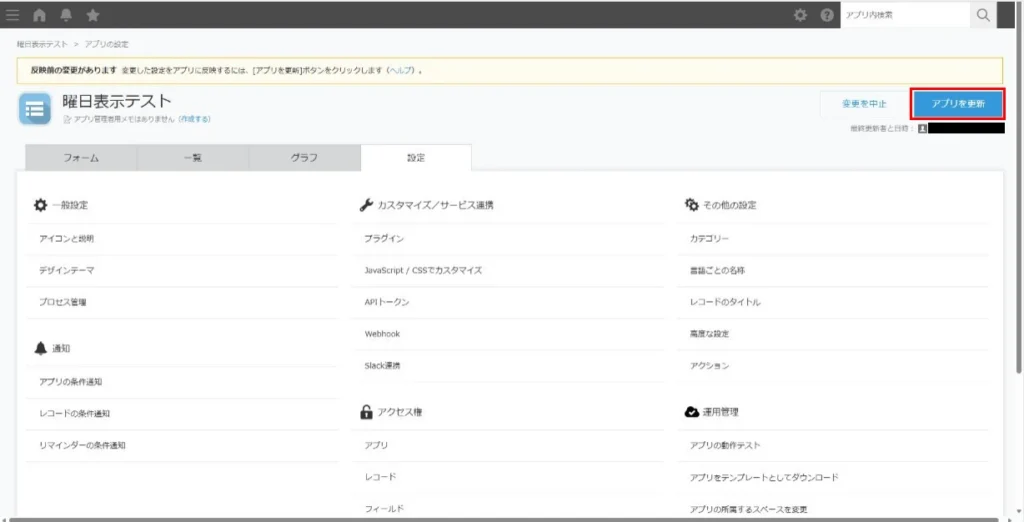
「アプリを更新」をクリックし、
確認ダイアログでも再度「アプリを更新」をクリックします。
APIを使う際の注意点
APIは非常に便利ですが、利用する際には注意点もあります。
1日に使える回数制限
kintone APIには、1アプリあたり1日に実行できる
APIリクエスト数の上限が設定されています。
- スタンダードコース:10,000回/日
- ワイドコース:100,000回/日
大量のデータを扱う処理や定期的にAPIを実行する場合は回数制限を意識した設計が必要です。
なお、ワイドコースの上限は利用状況に応じて相談できる場合があります。
APIトークンの管理
APIトークンはAPIを利用するための重要な認証情報です。
第三者に漏れると、不正な操作が行われる可能性があります。
不要なトークンは削除するなど、適切に管理しましょう。
まとめ
今回はkintone APIについて、できることや注意点を解説しました。
APIを使いこなせればカスタマイズの幅が大きく広がります。
まずは実際に触って、APIに慣れていくことから始めましょう!
その他のカスタマイズ手法についてはこちら👇
コメント