【Access】クエリの抽出条件の書き方|実務でよく使う条件式まとめ
クエリの抽出条件の書き方が分からない」
Accessのクエリを作成する際にこのように悩んだことはありませんか?
クエリの抽出条件を正しく設定することでAccessで必要なデータだけを効率よく抽出することができます。
本記事ではAccessクエリの抽出条件の基本的な書き方から実務でよく使う条件式までを解説します。
- Accessクエリの抽出条件の基本入力方法
- 数値・文字列・日付・Nullの条件式
- Like検索やAND・ORでの柔軟な抽出
- フォーム入力を使った動的検索
Accessクエリの抽出条件の基本的な書き方
Accessのクエリでは「抽出条件」に条件式を入力することでデータを絞り込むことができます。
抽出条件を入力する場所
抽出条件はクエリデザイン画面の「抽出条件」行に入力します。

クエリをまだ作成していない場合はメニューの「作成」→「クエリデザイン」
をクリックすることで新規クエリデザイン画面を開くことができます。

基本的な書き方
社員情報のうち「年齢が30以上のデータを取得したい」場合は次のように条件を設定します。
年齢フィールド
抽出条件: >=30
比較演算子(>、<、>=、<=、= など)を使うことで条件に一致するデータを抽出できます。
抽出条件を設定する際の注意点
比較演算子を使って抽出条件を指定する場合は比較演算子を値の左側に書くようにしてください。
NGな例
30<=正しい例
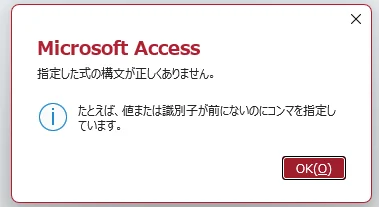
>=30正しくない書き方をすると「指定した式の構文が正しくありません。」と表示されます。
Accessクエリでよく使う抽出条件
Accessクエリでよく使う抽出条件についてカテゴリーごとに解説します。
数値の条件
数値フィールドでは比較演算子を使うことで条件を指定できます。
数値の条件式で使える抽出条件は次の通りです。
| 条件 | 意味 | 例 |
|---|---|---|
| = | 等しい | =100 |
| > | より大きい | >100 |
| < | より小さい | <100 |
| >= | 以上 | >=100 |
| <= | 以下 | <=100 |
| <> | 等しくない | <>100 |
年齢が30以上のデータのみ抽出
>=30注意
Accessでは「等しくない」を条件にする場合<>を使用します。
!=はAccessでは使用できないため注意しましょう。
文字列の条件
文字列フィールドでは一致条件を使ってデータを抽出できます。
文字列の条件式で使える抽出条件は次の通りです。
| 条件 | 意味 | 例 |
|---|---|---|
| = | 完全一致 | =”東京” |
| <> | 一致しない | <>”東京” |
支社が東京のデータのみ抽出
="東京"ポイント
文字列は"文字列"のようにダブルクォーテーションで囲むのが基本です。
文字列も数値同様、等しくない条件には<>を使用します。
Like検索
指定した文字列を含む部分一致検索をしたい場合はLikeを使ってデータを抽出できます。
Like検索の条件式で使える抽出条件は次の通りです。
| 条件 | 意味 | 例 |
|---|---|---|
| Like “*文字*” | 含む | Like “*山田*” |
| Like “文字*” | 前方一致 | Like “山田*” |
| Like “*文字” | 後方一致 | Like “*山田” |
名前に「山田」を含むデータのみ抽出
Like "*山田*"
この場合「山田太郎」「田中山田」「山田花子」など「山田」を含むデータが抽出されます。
* はワイルドカードで、任意の文字列を表します。
日付の条件
Accessの日付条件は#(シャープ)で囲む必要があります。
日付の条件式で使える抽出条件は次の通りです。
| 条件 | 意味 | 例 |
|---|---|---|
| = | 指定日 | =#2026/01/01# |
| > | 指定日より後 | >#2026/01/01# |
| < | 指定日より前 | <#2026/01/01# |
| Between | 期間 | Between #2026/01/01# And #2026/01/31# |
生年月日が「2000年1月1日」以前のデータのみ抽出
<=#2000/01/01#ポイント
Accessクエリでは抽出条件に日付を入力した場合自動的に#を補完してくれます。
AND・OR条件
一つの項目に対して複数の条件を設定したい場合は
ANDやORを使って条件を組み合わせることができます。
AND条件
年齢が30歳以上40歳以下のデータのみ抽出
>=30 And <=40OR条件
支社が「東京」または「大阪」のデータのみ抽出
="東京" Or "大阪"Null判定
値が空かどうかの条件を設定したい場合は Null判定 を指定します。
Nullとは「値が存在しない状態」を意味します。
Null判定の条件式で使える抽出条件は次の通りです。
| 条件 | 意味 |
|---|---|
| Is Null | 値が空 |
| Is Not Null | 値が入っている |
役職がないデータのみ抽出
Is Null
フォームの値を使った抽出条件
Accessクエリではフォームの入力値を「抽出条件」として使用することができます。
これによりフォームに入力した値をもとにデータを検索することが可能になります。
基本的な書き方
フォームの値を使った抽出条件の書き方は次の通りです。
[Forms]![フォーム名]![テキストボックス名]フォーム名とテキストボックス名を指定することでフォームの入力値を参照できます。
使用例
[Forms]![F社員検索]![名前]
このように指定すると「F社員検索」フォームの「名前」に入力された値をもとにデータを抽出できます。
例えば名前に「山田」と入力した場合、「山田」という文字列を含むデータのみを表示することができます。
Like検索と組み合わせる例
フォームに入力された値で部分一致検索をしたい場合は次のように指定します。
Like "*" & [Forms]![F社員検索]![名前] & "*"まとめ
今回はAccessクエリの抽出条件の基本的な書き方から、実務でよく使う条件式について解説しました。
Accessクエリでは「抽出条件」を設定することで必要なデータだけを取得できます。
これらの抽出条件を理解しておくことでAccessクエリをより柔軟に活用できるようになります。
クエリの抽出条件を使いこなし、効率よくデータ検索を行いましょう。

コメント