【kintone】ステータス別にタスクを自動色付けする設定手順

「kintoneでタスク管理しているけど、一覧が見づらい…」そんなふうに感じたことはありませんか?
今回は、ステータス別にタスクを自動で色分けして、一覧画面を見やすくする設定手順を紹介します。
JavaScriptも“コピペだけ”で簡単に導入できるように解説しているので、ぜひ最後までご覧ください!
準備:タスク管理アプリを用意
まずはタスク管理アプリを作成して、必要なフィールドを配置していきます!
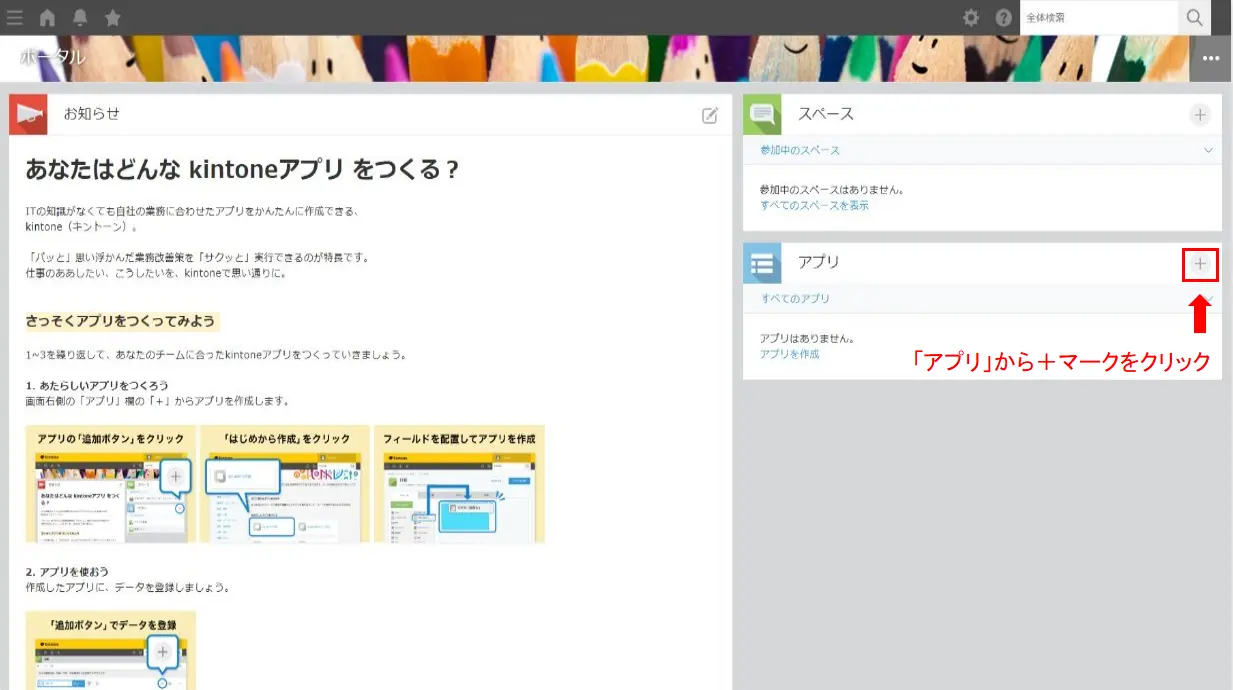
アプリ一覧の画面で「+(アプリを作成する)」をクリックします。
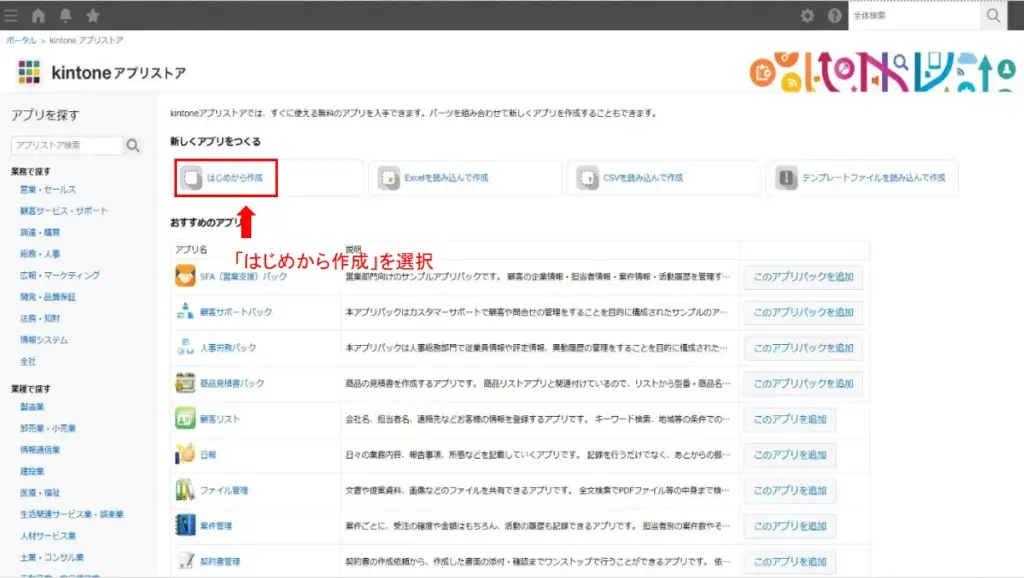
続いて「はじめから作成」を選択。
アプリ名は分かりやすく 「タスク管理アプリ」 にしておきましょう!
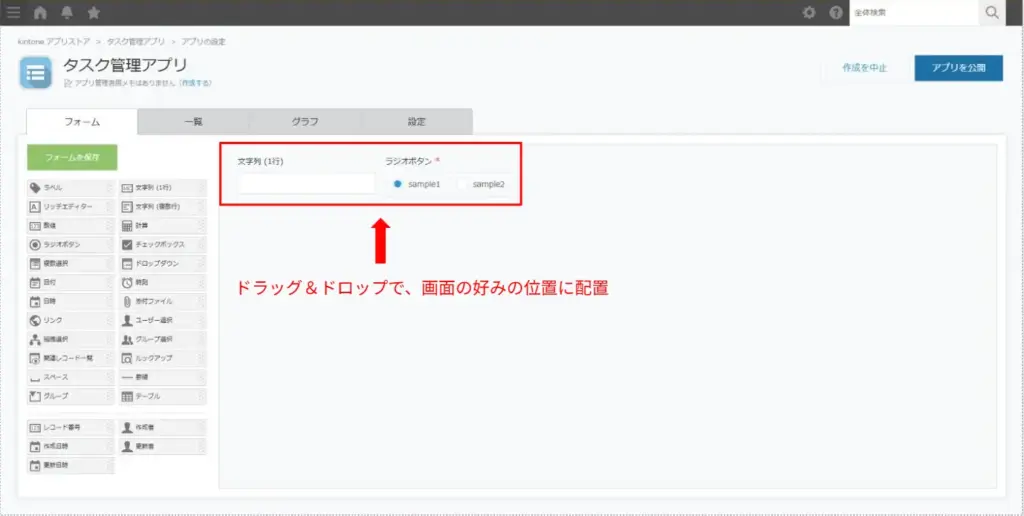
今回使うのは 「文字列(1行)」 と 「ラジオボタン」 の2つです。
これらをドラッグ&ドロップで、画面の好みの位置に配置してください。
【文字列(1行)】
フィールドにカーソルを合わせて歯車アイコンをクリック。
以下の内容で設定を行いましょう!
| 項目名 | 設定内容 |
|---|---|
| フィールド名 | タスク名 |
| フィールドコード | taskName |
| 必須項目にする |
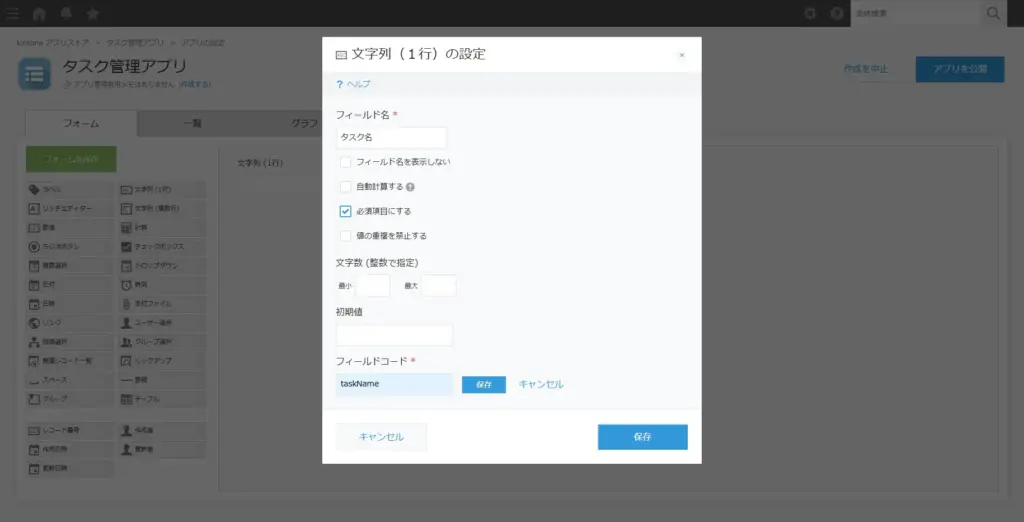
設定できたら「保存」をクリック。
【ラジオボタン】
同じく歯車アイコンをクリック。
同様に以下の内容で設定を行います!
| 項目名 | 設定内容 |
|---|---|
| フィールド名 | 状態 |
| 項目と順番 | 完了/未完了/保留 |
| 並び | 横並び |
| 初期値 | 未完了 |
| フィールドコード | status |
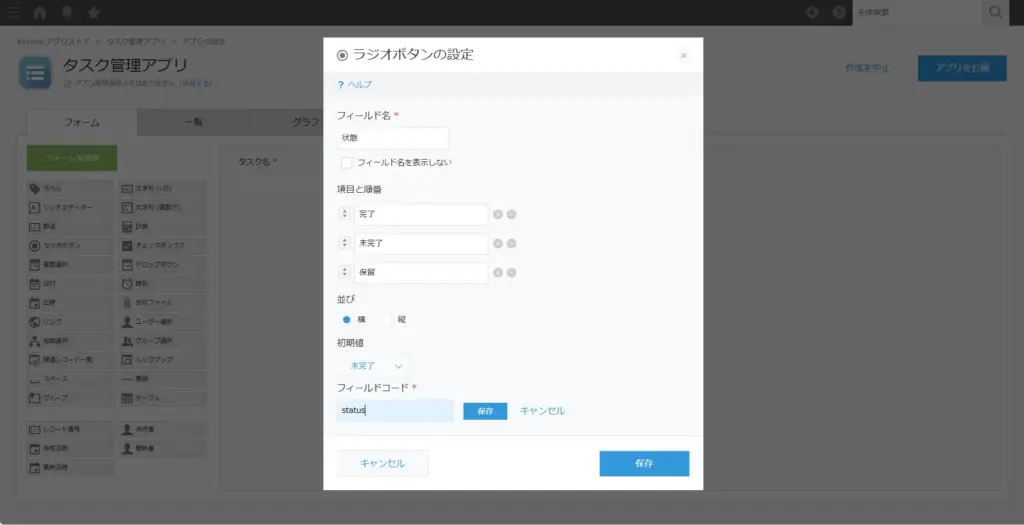
設定できたらこちらも「保存」してください。
設定したアプリを公開していきましょう!
画面右上の「アプリを公開」をクリック
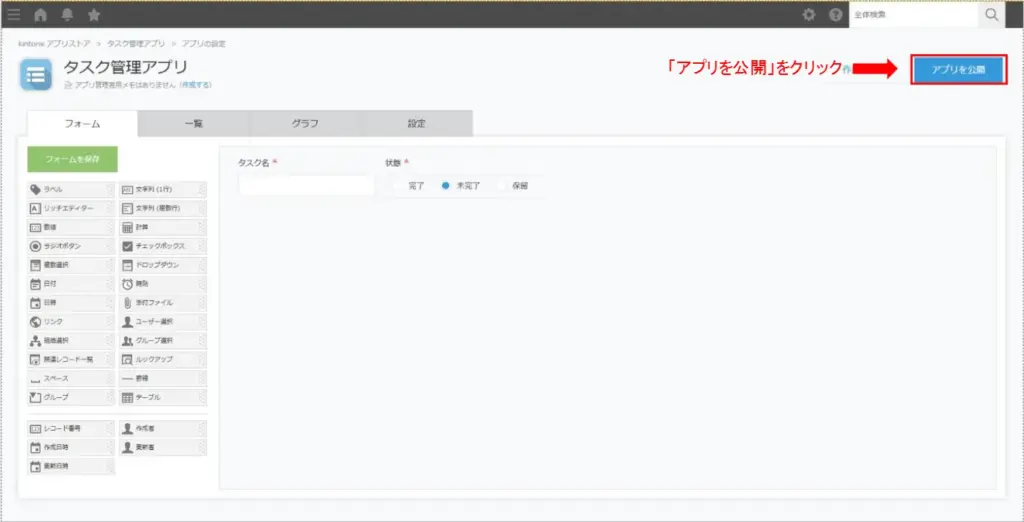
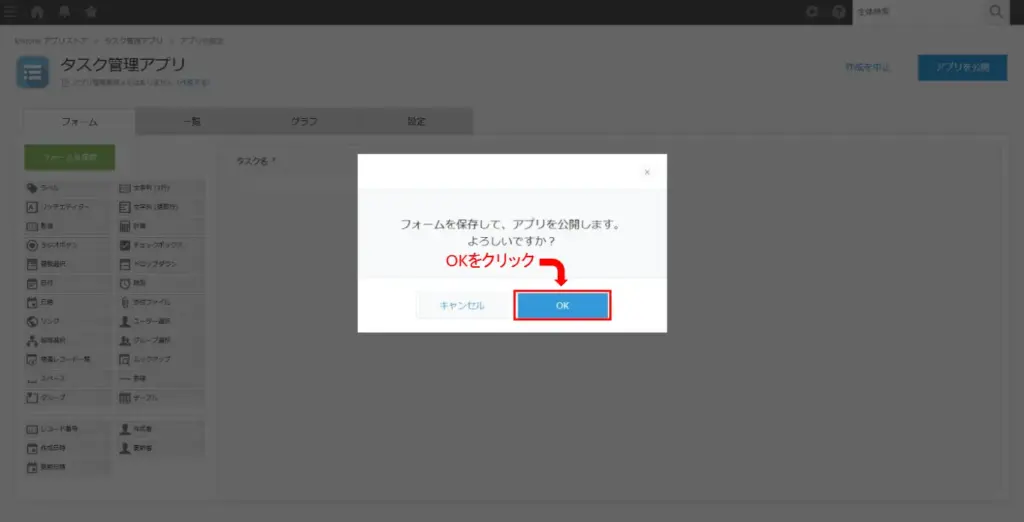
確認ダイアログが表示されるので「OK」をクリックして公開完了です!
ここまでで準備は完了です。では、いよいよJavaScriptの実装に入っていきましょう!
実装:JavaScriptを反映する
作成したアプリに JavaScript を反映して、一覧画面をさらに見やすくしていきましょう!
サンプルコードをコピー
以下のコードをコピーして、テキストファイルに貼り付けましょう。
(function(){
    'use strict';

    //一覧画面が表示されたら処理開始
    kintone.events.on('app.record.index.show',function(event){
        var records = event.records;

        //全レコードの行
        var rows = kintone.app.getFieldElements('taskName');

        if(!rows) return event;

        for(var i = 0; i < records.length; i++){
            var record = records[i];
            var status = record['status'].value

            //ステータスが未設定の場合はスキップ
            if(!status) continue;

            if(status == "未完了"){
                var row = rows[i].closest('tr');
                if(row){
                    row.style.backgroundColor = '#f9bdb9';
                }
            }
        }

        return event;
    });
})();
ファイル保存の方法
テキストファイルにコードを貼り付けたら、以下の手順で保存します。
1.「ファイル」→「名前を付けて保存」
2.「ファイルの種類」を すべてのファイル に設定
3.「ファイル名」は task-coloring.js
保存先はデスクトップなど、分かりやすい場所でOKです!
これでJavaScriptファイルの準備は完了です。次はkintoneに読み込んでいきましょう!
JavaScriptファイルをアップロード
作成した task-coloring.jsをkintoneに読み込みます。
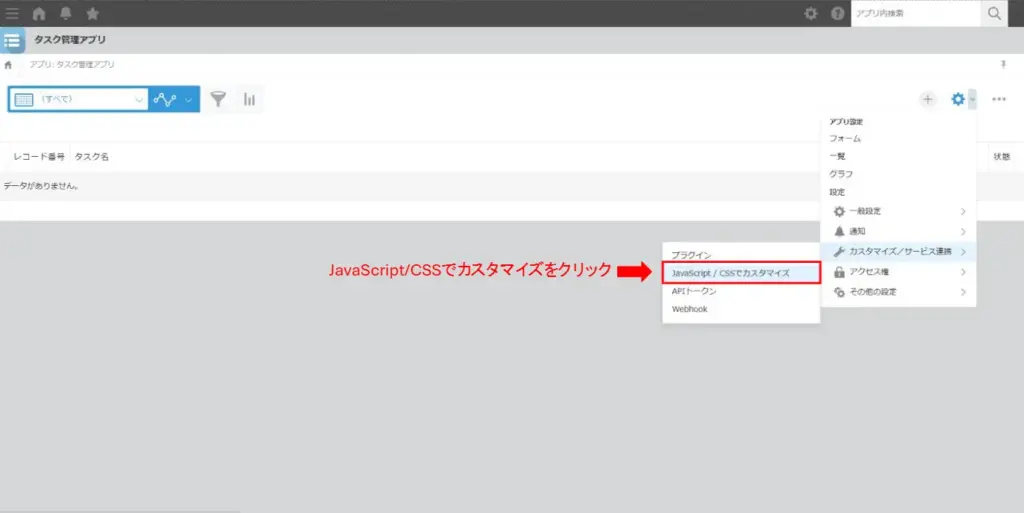
1.対象アプリの歯車アイコンの矢印をクリック
2.カスタマイズ/サービス連携をクリック
3.JavaScript/CSSでカスタマイズをクリック
1.「アップロードして追加」をクリック
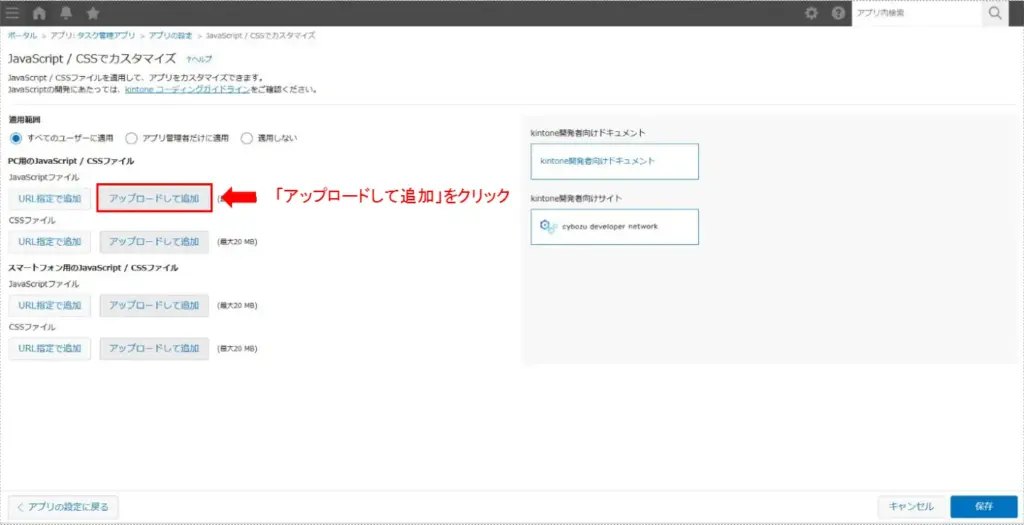
2.先ほど保存したtask-coloring.jsをダブルクリック
JavaScriptファイルが追加されているかを確認しましょう!
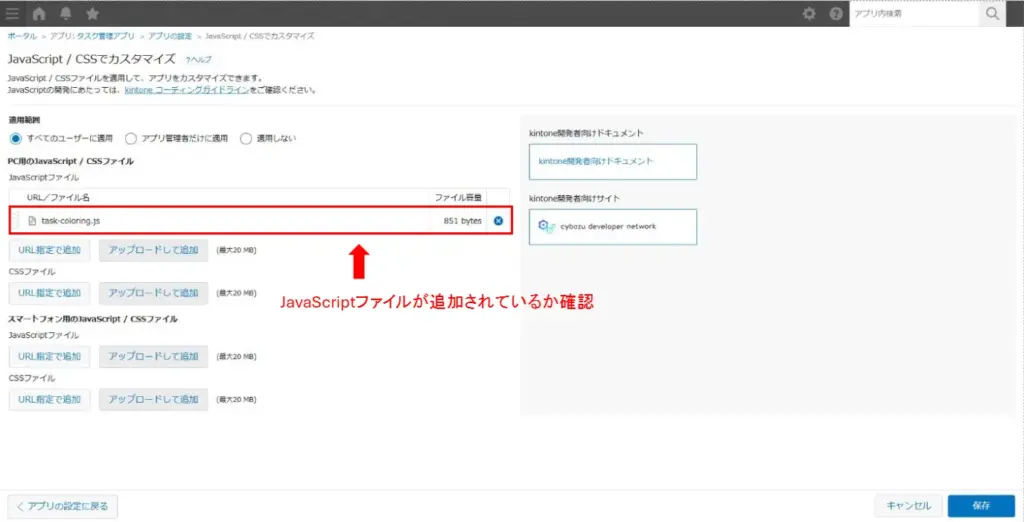
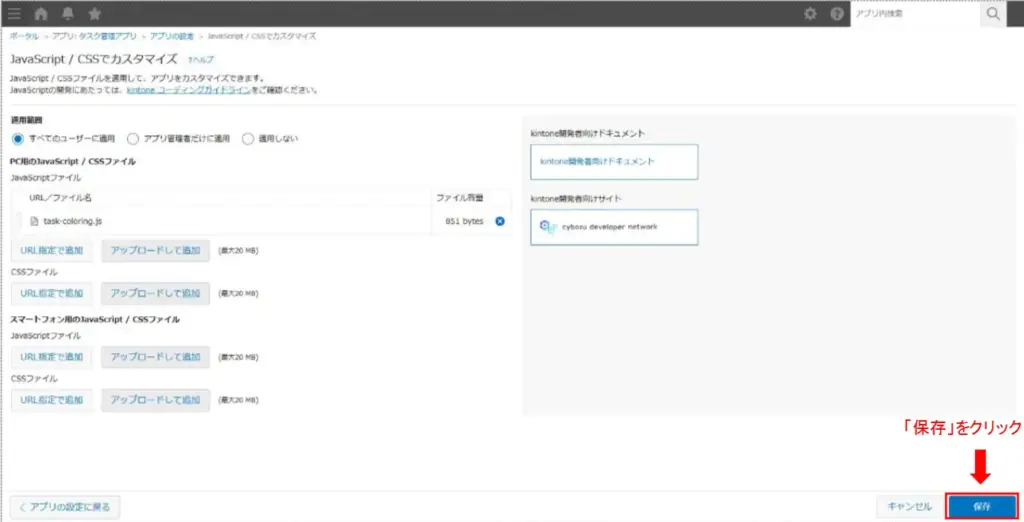
画面右下の「保存ボタン」をクリックしましょう!
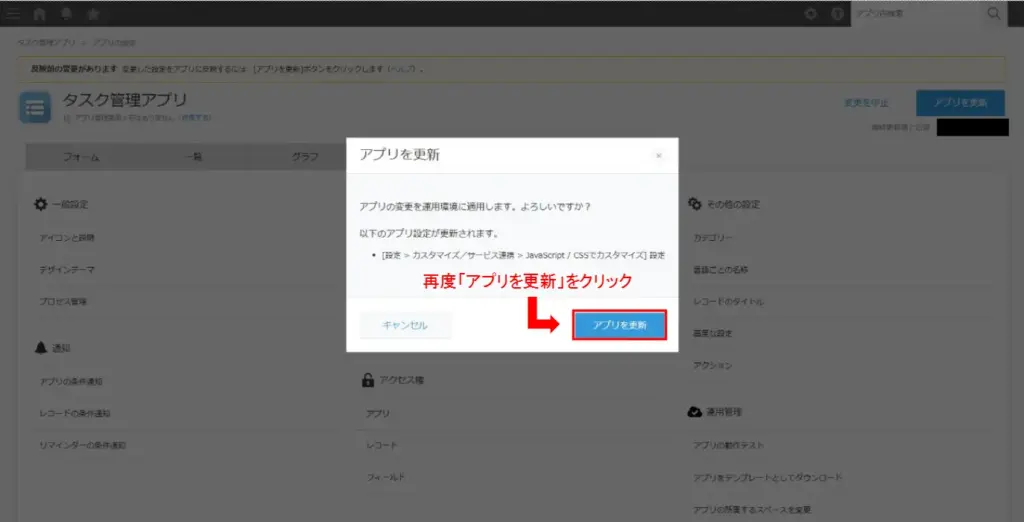
右上の「アプリの更新」をクリック
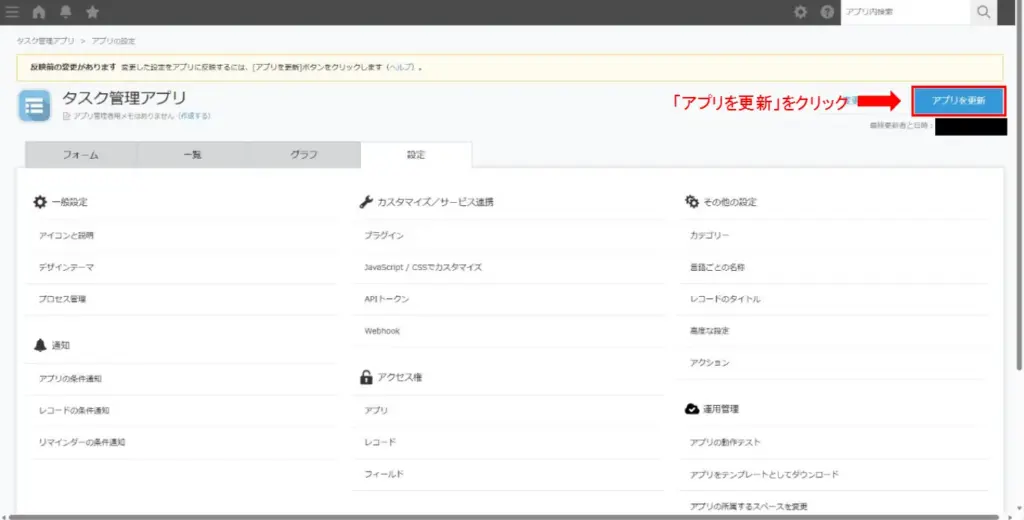
確認画面が出るのでもう一度「アプリの更新」をクリックしましょう!
お疲れさまでした!これで、ステータス別にタスクを自動で色分けできるアプリが完成です。
実際にレコードを追加して、一覧画面がどれだけ見やすくなったか体感してみてください!
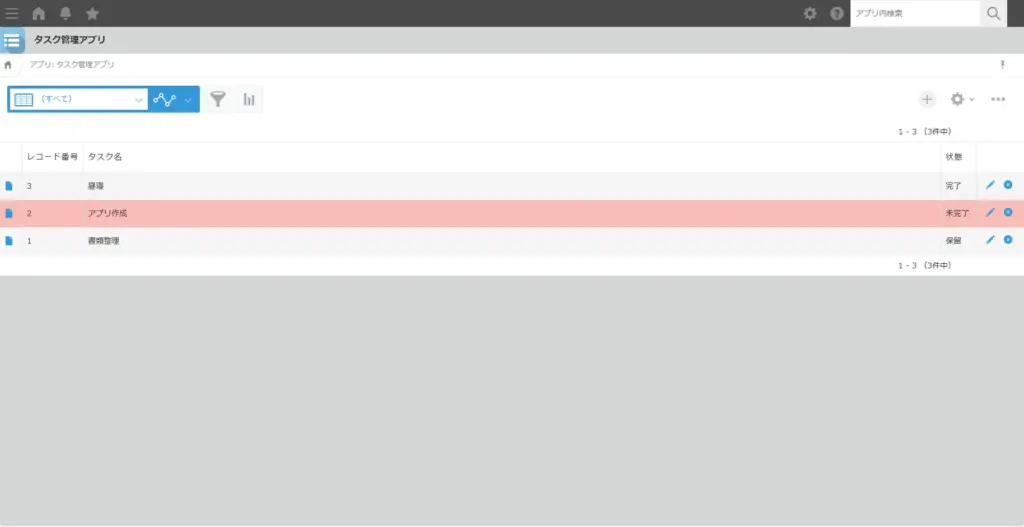
※ すぐに反映されない場合は、一覧画面を再読み込みしてみてください。
JavaScriptコード解説
イベントを監視する部分
kintone.events.on('app.record.index.show', function(event) {
var records = event.records;ここでは、レコード一覧画面が表示されたタイミングで処理を開始します。
一覧を開いたとき・再読み込みしたときに自動で実行されます。
一覧行(HTML要素)を取得
var rows = kintone.app.getFieldElements('taskName');
    if(!rows) return event;
一覧に表示されている タスク名フィールドの行要素 を取得します。
対象フィールドが一覧に含まれていない場合は、エラー防止のため処理を終了します。
レコードを1件ずつチェック
for(var i = 0; i < records.length; i++){
    var record = records[i];
    var status = record['status'].value;
一覧に表示されているレコードを 1件ずつ順番に処理します。
ここで、各レコードのステータス値を取得しています。
ステータスの判定
if(!status) continue;

if(status == "未完了"){
ステータスが未設定の場合は、そのレコードの処理をスキップします。
ステータスが 「未完了」 の場合のみ、次の色付け処理を行います。
行の背景色を変更
var row = rows[i].closest('tr');
if(row){
    row.style.backgroundColor = '#f9bdb9';
}該当する一覧行(tr要素)を取得し、
背景色を変更することでタスクを視覚的に強調します。
まとめ
本記事では、ステータス別にタスクを自動で色分けし、kintoneの一覧画面を見やすくする方法を紹介しました。
JavaScriptを使うことで、一覧でもタスクの状態をひと目で把握できるようになります。
まずはサンプルコードを動かし、色や条件を調整して自分好みにカスタマイズしてみてください!
コメント