【kintone】標準機能だけで自動採番を簡単に実現する方法
kintoneで管理番号や受付番号を自動で振りたい、そう思ったことはありませんか?
本記事では、kintoneの標準機能だけで自動採番を実現する方法を解説します。
簡単な設定でできるので、kintoneに慣れていない方でも問題ありません。
- kintone標準機能で自動採番する仕組み
- アプリコードとレコード番号の関係
- アプリコードの具体的な設定手順
- 標準機能で自動採番する際の注意点
アプリコードを使った自動採番の仕組み
kintoneでは「アプリコード」という標準機能を使って、自動採番を行うことができます。
アプリコードとは
アプリコードとは、kintoneが各アプリに対して自動的に割り当てている一意の識別子です。
アプリごとに必ず異なるコードが設定されており、ユーザーが意識せずとも内部的に管理されています。
アプリコードを使った自動採番の考え方
このアプリコードと、レコードごとに自動で付与される「レコード番号」を組み合わせることで、JavaScriptなどのカスタマイズを行わずに、簡単な管理番号を作成できます。
例えば、次のような形式です。
- Customer-1
- Customer-2
- Customer-3
「アプリコード + レコード番号」という構成にすることで、レコードが追加されるたびに自動で連番が振られる仕組みになります。
アプリコード自動採番のメリット
アプリコードを使った自動採番には、次のようなメリットがあります。
- JavaScript不要で実現できる
- 設定だけで完結する
- レコード番号の重複が起きない
- 初心者でも扱いやすい
アプリコード自動採番の注意点
一方で、採番形式の自由度が低い点には注意が必要です。
例えば、次のような要件はアプリコードだけでは対応できません。
2026-0001のような年付き連番- 桁数を固定した番号(0001 など)
- 条件ごとに連番を分ける採番
これらを実現したい場合は、JavaScriptによる自動採番や、別アプリでの採番管理を検討する必要があります。
自動採番に必要なフィールド
アプリコードを使った自動採番を行うには、レコード番号フィールドが必要になります。
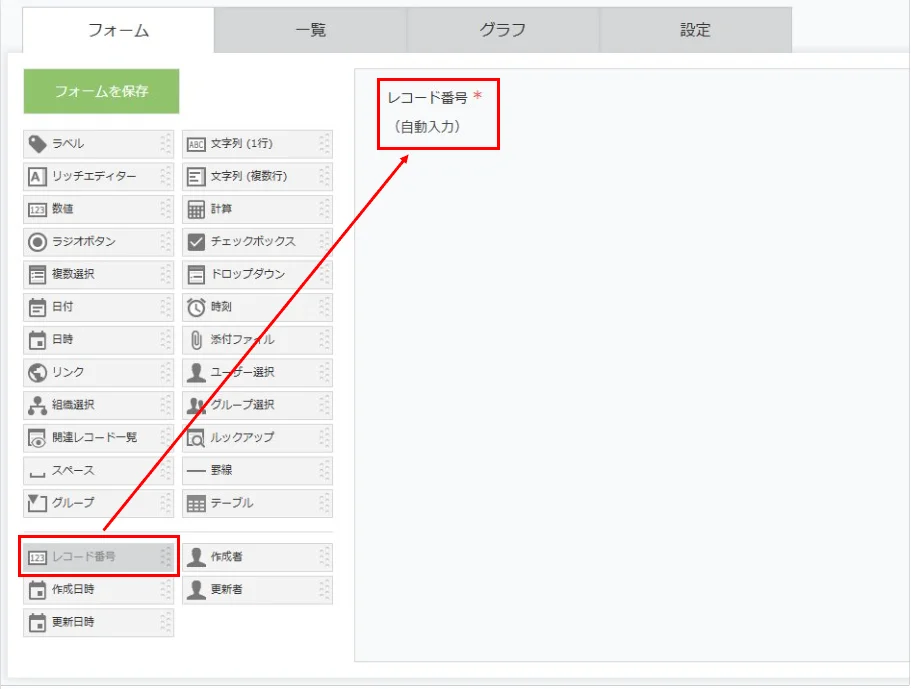
このフィールドは、kintoneがレコードごとに自動で番号を割り当ててくれる標準フィールドです。
※フォームにレコード番号フィールドを配置しなくてもアプリコードは設定できます。
レコード番号とは
レコード番号とは、レコードが追加された順に「1、2、3…」と自動で採番される番号のことです。
この番号はシステム側で管理されているため、ユーザーが手動で入力する必要はありません。
レコード番号フィールドのメリット
レコード番号フィールドの大きなメリットは、特別な設定をしなくても利用できる点です。
アプリコードが設定されていれば、レコード番号は自動的に付与され、すぐに自動採番に活用できます。
そのため次のような利点があります。
- フィールド設定がシンプル
- 採番ミスや重複が起きない
- 標準機能だけで完結する
アプリコードとレコード番号を組み合わせることで、
手軽に管理番号を作成したい場合に最適な方法と言えるでしょう。
アプリコードを使った設定手順
ここではアプリコードを使った自動採番を実装する方法を、ステップごとに説明していきます。
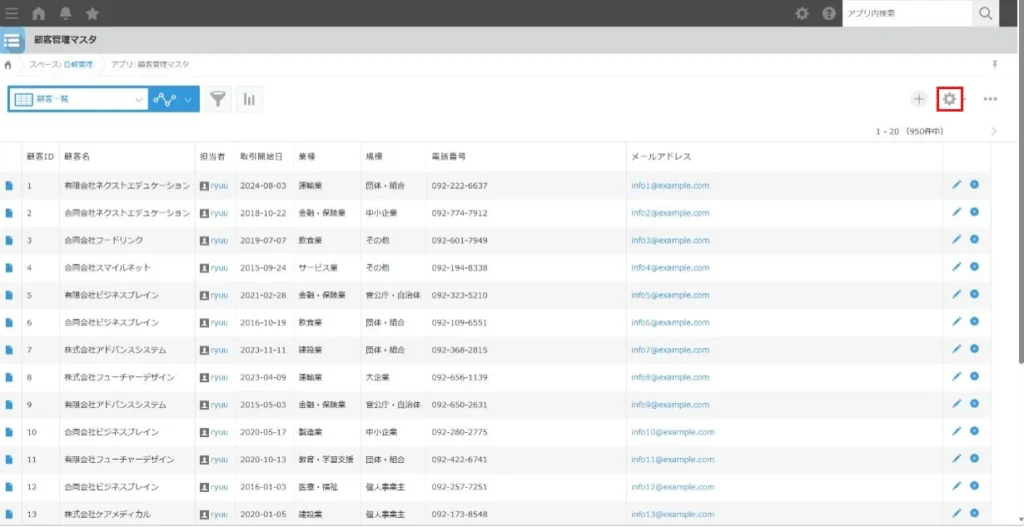
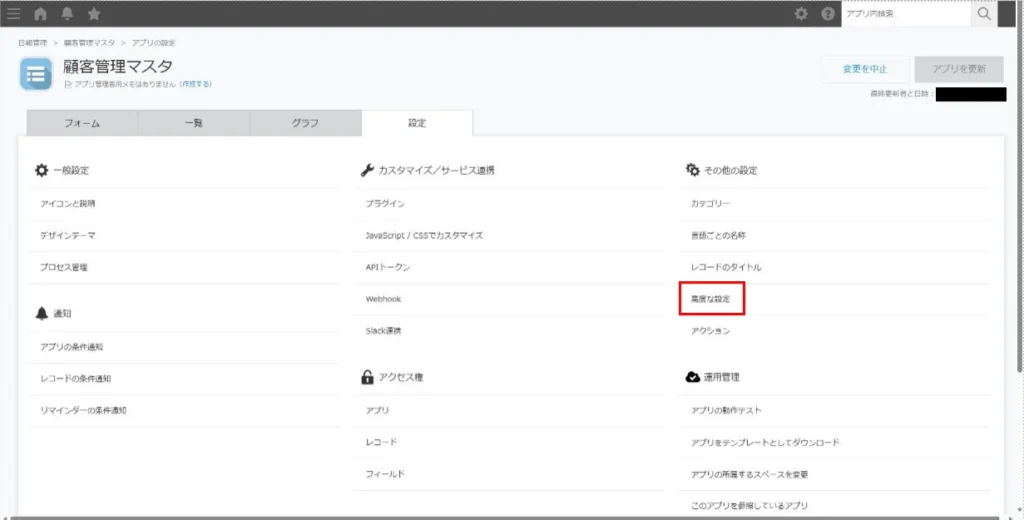
アプリコードを設定したいアプリの一覧画面から、歯車アイコン(アプリの設定)をクリックします。
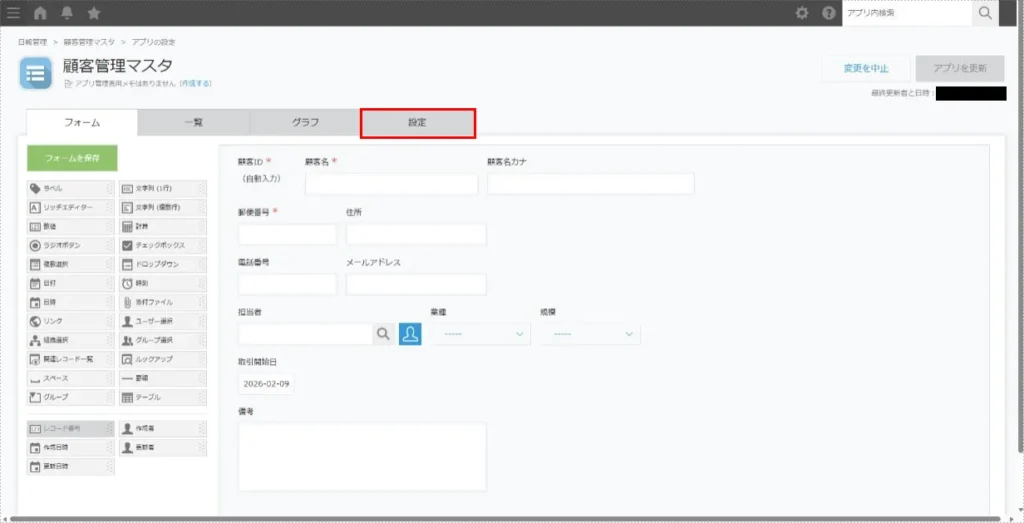
「設定」タブをクリックします。
「その他の設定」項目にある「高度な設定」をクリックします。
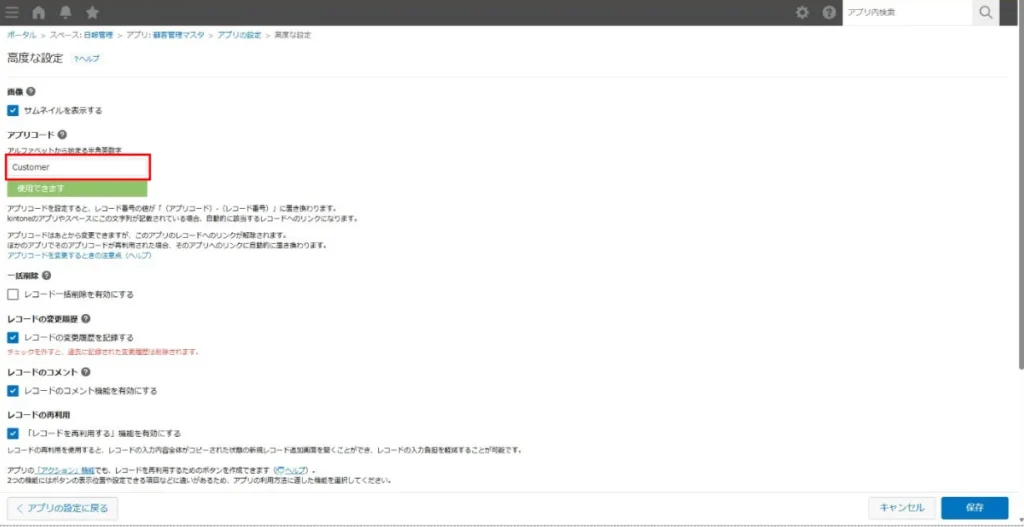
上から2番目に表示されている「アプリコード」項目に、設定したいアプリコードを入力します。
今回は顧客管理マスタアプリのため、分かりやすいようにアプリコードは「Customer」に設定します。
注意点
アプリコードを変更すると、変更前のアプリコードを使ったレコードへのリンクは無効になります。
また、ほかのアプリで同じアプリコードが再利用された場合、そのアプリへのリンクに自動的に置き換わります。
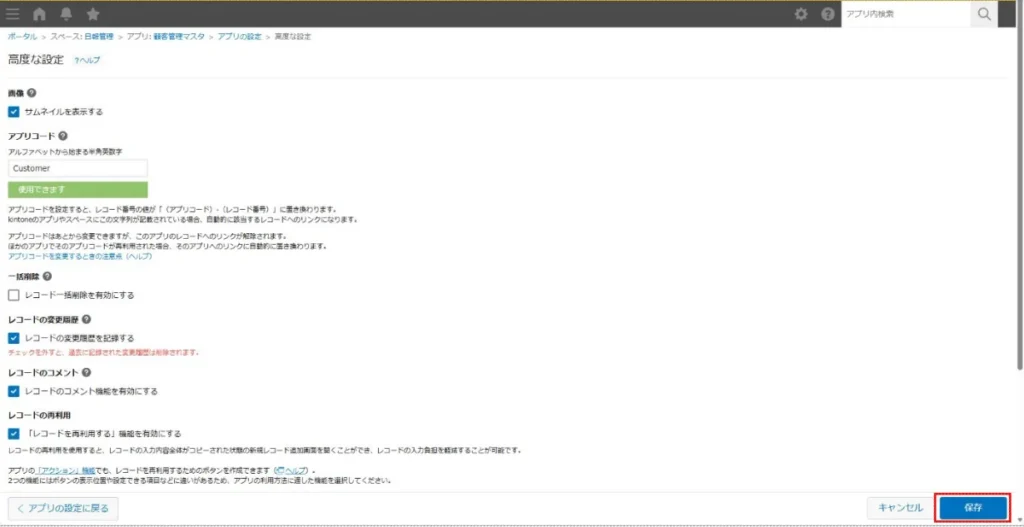
アプリコードの設定が完了したら、画面右下の「保存」をクリックします。
最後に「アプリの更新」をクリックして、設定を反映させましょう。
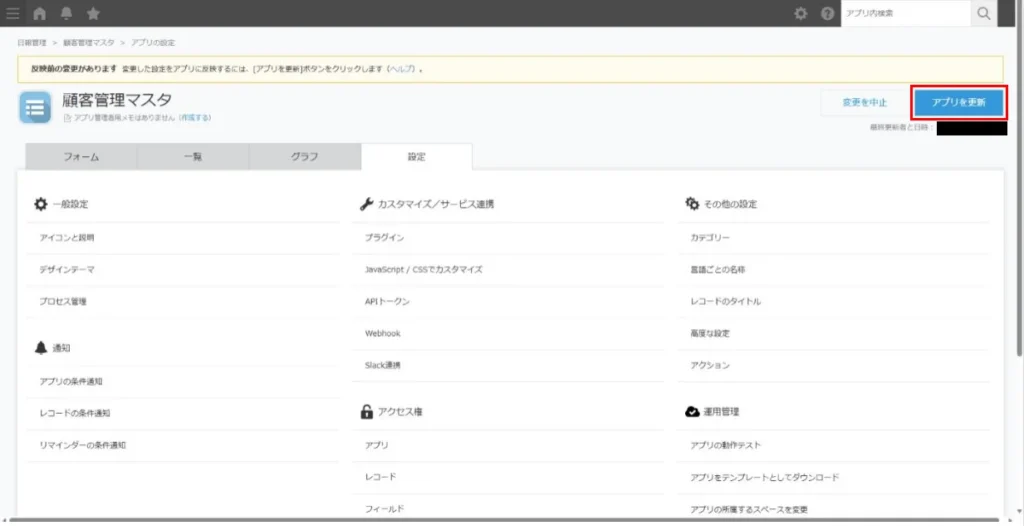
これでアプリコードの設定は完了です。次に実際にどのように採番されるのかを確認してみましょう。
実際の採番例(顧客ID)
それでは、先ほど設定したアプリコードがどのように反映されるのかを確認してみましょう。
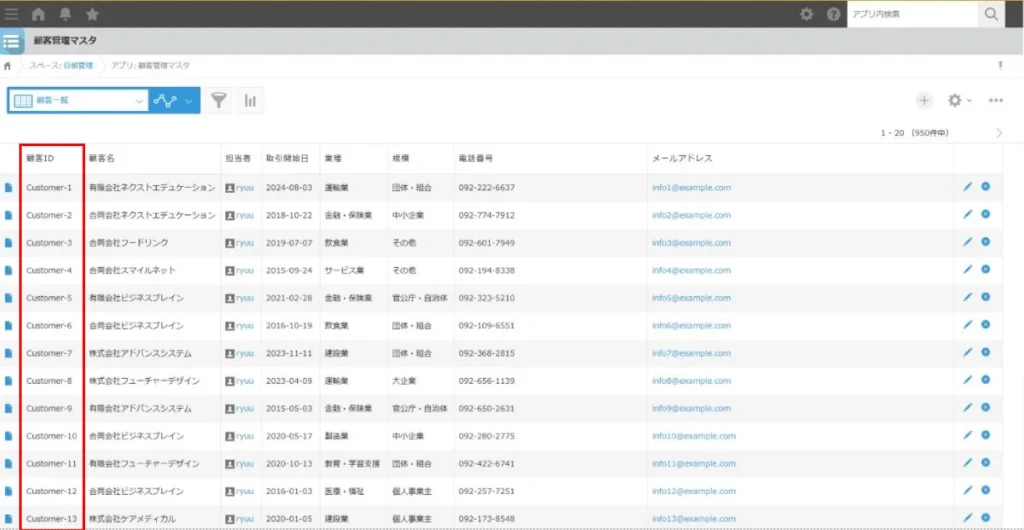
アプリコードに「Customer」と設定したため、レコード番号(顧客ID)は次のように自動で生成されています。
- Customer-1
- Customer-2
- Customer-3
このように、「アプリコード」+「レコード番号」という仕組みによって、
レコードが追加されるたびに自動で連番が振られます。
レコード番号は保存時に自動で採番されるため、番号の重複が起きることはありません。
顧客管理や案件管理など、一意のIDをシンプルに付与したい場合に最適な方法です。
標準機能で自動採番する際の注意点
レコード番号はリセットできない
一度発行されたレコード番号は初期化できません。
運用開始前に番号ルールをしっかり決めておくことが重要です。
削除しても番号は詰まらない(欠番が出る)
レコードを削除しても、その番号は再利用されません。
そのため「Customer-3」が削除されると、次は「Customer-4」となります。
桁数固定やゼロ埋めはできない
標準機能では「001」「002」のようなゼロ埋め形式には対応していません。
表示形式を細かく制御したい場合は、JavaScriptカスタマイズが必要です。
年度ごとのリセットはできない
「2026-001」「2027-001」のように年度ごとに番号をリセットすることはできません。
年度管理が必要な場合は、別フィールドとの組み合わせやカスタマイズを検討しましょう。
まとめ
今回は、kintoneの標準機能だけで自動採番を実現する方法について解説しました。
アプリコードを設定するだけで管理番号や顧客IDを自動で発行できるため、
業務効率化に大きく役立ちます。
まずは1つのアプリで試してみて、他のアプリにも応用してみてください。
コメント