【kintone】計算フィールド解説(基礎編)|計算式の基本と演算子
kintoneには多くのフィールドがありますが、計算フィールドに苦手意識を持つ方も多いのではないでしょうか。
本記事では、kintoneの計算フィールドの基本と、計算式で使う演算子を初心者向けに分かりやすく解説します。
- 計算フィールドでできる/できないこと
- 計算フィールドの基本設定
- よく使う計算式と演算子
- 計算フィールドの注意点
- 計算フィールドと自動計算の使い分け
計算フィールドとは?
計算フィールドとは、ほかのフィールドに入力された値をもとに、自動で計算結果を表示してくれるフィールドのことです。
計算フィールドを使えば、たとえば次のような計算を自動で行えます。
- 単価 × 数量 = 金額
- 金額 × 消費税率 = 税込金額
- 開始日 ~ 終了日 = 日数
入力のたびに計算が行われるため、Excelの数式のように計算式を設定しておくだけで、ユーザーが手入力で計算する必要はありません。
その結果、入力ミスの防止や業務の効率化につながります。
計算フィールドの設定項目
計算フィールドには、主に次のような設定項目があります。
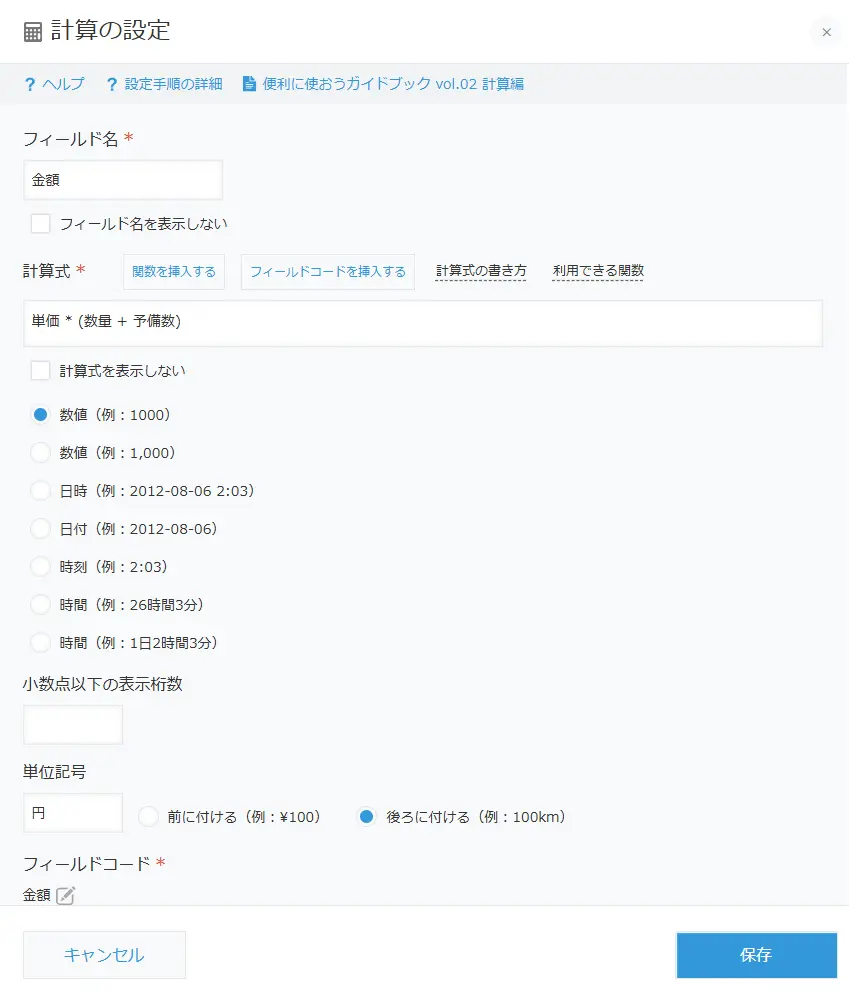
ここでは「どんな場面で使うか」という視点で解説します。
フィールド名
画面上に表示される項目名です。
ユーザーが入力・確認するときに見る名前なので、
「合計金額」「税込金額」など、計算結果がひと目で分かる名称にしておくのがおすすめです。
計算式
計算フィールドの中身となる最重要項目です。
他のフィールドの「フィールドコード」を使って、足し算・掛け算などの計算式を設定します。
単価 * 数量(数量 + 予備数) * 単価
※ここで指定するのは「フィールド名」ではなく「フィールドコード」なので注意しましょう。
表示形式
計算結果をどのように見せるかを決める設定です。
- 数値として表示するのか
- 金額として表示するのか
といった見た目に関わる部分なので、ユーザーがどう確認するかを意識して選ぶのがポイントです。
小数点以下の表示桁数
小数点以下を何桁まで表示するかを指定できます。
指定した桁数を超えた部分は、四捨五入ではなく切り捨てで表示されます。
例)表示桁数を「1」にした場合
- 計算結果が「1」 →
1.0 - 計算結果が「1.25」 →
1.2
金額計算などでは、ここを設定し忘れると
「桁が合わない」「見た目が不揃い」になりがちなので要注意です。
単位記号
計算結果の前後に表示する補足文字を設定できます。
¥円km
「これは金額なのか?距離なのか?」が一目で分かるので、
表示用の項目では積極的に使うと親切です。
フィールドコード
計算式やAPI連携で使う内部的な識別名です。
一度作成すると後から変更しづらいため、
- 英数字
- 意味が分かる名前
- 将来の拡張も想定した命名
を意識して決めておくと、後々ラクになります。
計算フィールドで使える演算子
「計算フィールドについては分かったけれど、どう使えばいいのだろう?」
と思った方のために、ここでは kintoneの計算フィールドで使える基本的な演算子 についてご紹介します。
四則演算の演算子
まずはこれが分からないと何も始まらない超基本の演算子についてまとめました。
| 演算子 | 意味 | 使用例 |
|---|---|---|
| + | 足し算 | 在庫数 + 予備数 |
| – | 引き算 | 売上 – 値引額 |
| * | 掛け算 | 単価 * 数量 |
| / | 割り算 | 合計 / 人数 |
これらの演算子を組み合わせることで、金額計算や集計用の数値計算など、さまざまな計算式を作成できます。
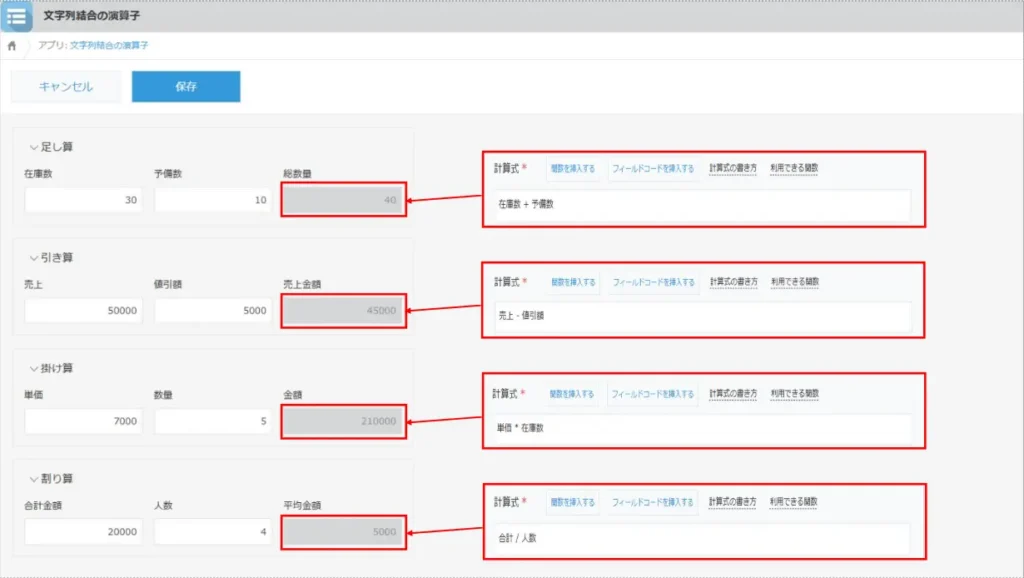
四則演算の演算子のポイントとして
- 数値フィールド同士で使う
- Excelと同じ感覚で使える
- 0で割ると結果がエラーになるので注意
文字列結合の演算子
使わない人は意外と知らないけど、実務で超使う演算子をご紹介します。
| 演算子 | 意味 | 使用例 |
|---|---|---|
| & | 文字列をつなげる | 姓 & 名 |
文字列結合の演算子(&)は、複数の文字をつなげて表示したいときに使います。
氏名の結合や、ラベル付きの文字列を作る場面など、実務でよく使われる演算子です。
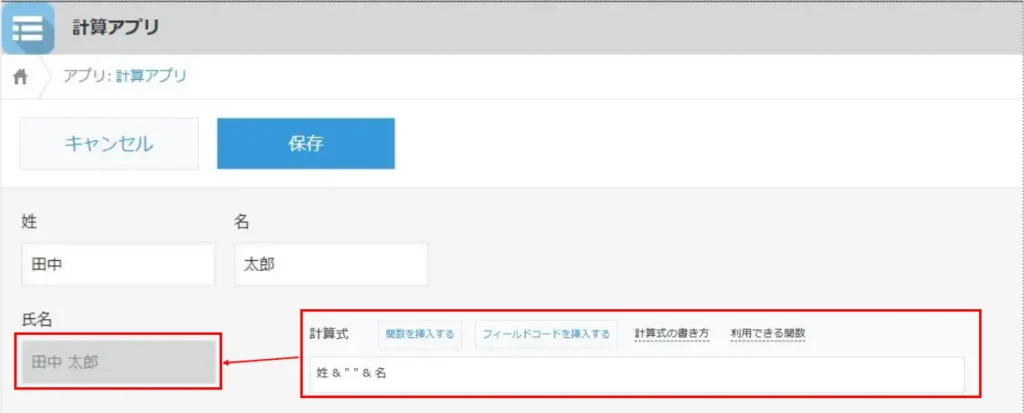
※文字列結合(&)は、文字列(1行)フィールドの「自動計算」を使って設定します。
計算フィールドでは文字列結合はできないため、用途に応じて使い分けましょう。
文字列結合の演算子のポイントとして
- 数値フィールドもそのまま結合できる
- スペースや記号は自分で指定する
- 未入力があると表示が崩れることがある
計算順を制御するカッコ
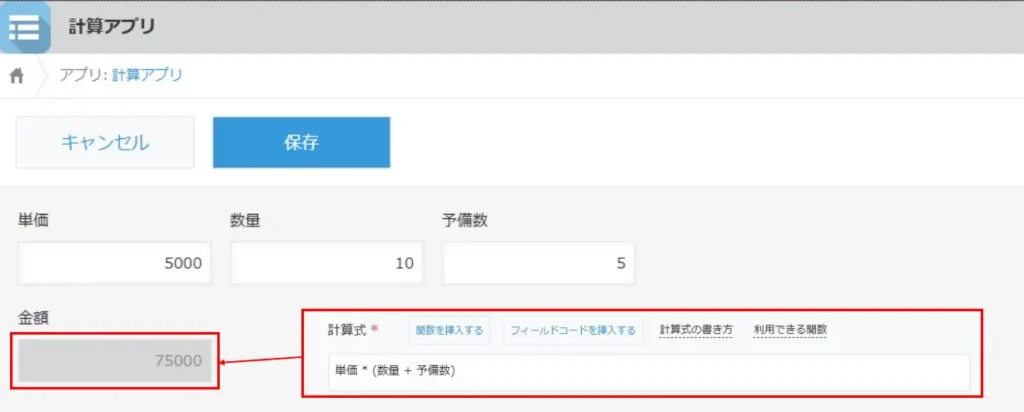
計算フィールドでは、カッコ( )を使って計算の順番を指定できます。
| 演算子 | 意味 | 使用例 |
|---|---|---|
| ( ) | 計算の優先順位を指定する | 単価 * (数量 + 予備数) |
カッコ内の計算が先に実行されるため、計算結果を正しく出したい場合には欠かせない演算子です。
特に、加算・減算と掛け算・割り算を組み合わせる場合は注意が必要です。
計算順を制御するカッコのポイントとして
- カッコ内が最優先で計算される
- 使わないと意図しない結果になることがある
- 計算式が複雑なほど積極的に使う
計算フィールドでよくある注意点
ここまで演算子の使い方を見てきましたが、最後に計算フィールド全体で気を付けたいポイントをまとめます。
- 未入力(空欄)による計算結果
- 0で割るとエラーになる
- 計算結果は手入力できない
- 表示用と計算用は分けて考える
- 計算結果はリアルタイムで変わる
特に「なぜ計算結果が表示されないのか分からない」という相談の多くは、未入力フィールドが原因です。
計算フィールドは便利ですが、入力状況や設計を意識しないと想定外の結果になることがあります。
計算フィールドと自動計算の使い分け
実は計算フィールドとは別に「文字列(1行)フィールド」にも自動計算機能があります。
ここで混乱してしまう人も多いと思いますが、大きな違いは「用途」と「扱い」です。
| 項目 | 計算フィールド | 文字列(1行)+自動計算 |
|---|---|---|
| 主な用途 | 数値の計算 | 表示用の文字列生成 |
| 計算結果 | 数値 | 文字列 |
| 集計・グラフ | できる | できない |
| 並び替え | 数値として並ぶ | 文字列として並ぶ |
| 計算結果の再利用 | できる | 基本しない |
| 表示の自由度 | 低め | 高い |
どちらを使うかは、「あとで集計・分析したいか」「表示を整えたいだけか」で判断すると失敗しにくくなります。
「文字列(1行)の自動計算」を使ったカレンダーアプリの作り方も解説しています。
気になる方は下のリンクをクリック👇

まとめ
今回は計算フィールドの基礎について解説しました。
基本を押さえておくだけでも、kintoneでの計算処理はかなり楽になります。
計算フィールドで使える10の関数についても紹介していますので、ぜひ合わせてチェックしてみてください!
コメント