【kintone】計算フィールド解説(関数編)|計算式で使える10の関数
前回の記事では、kintoneの計算フィールドの基本や、四則演算・文字列結合などの演算子について解説しました。
本記事では、条件分岐や日付計算など、計算式で使える10の関数を例付きで分かりやすく解説します。
- 計算フィールドで使える代表的な10関数
- 関数カテゴリ別の使い分け
- 計算フィールドと自動計算の違い
- よくある設定ミス・つまずき
- 安全で読みやすい計算式の書き方
計算フィールドのおさらい
関数の解説に入る前に、計算フィールドについて簡単におさらいしておきましょう。
計算フィールドとは、ほかのフィールドに入力された値をもとに、自動で計算結果を表示してくれるフィールドのことです。
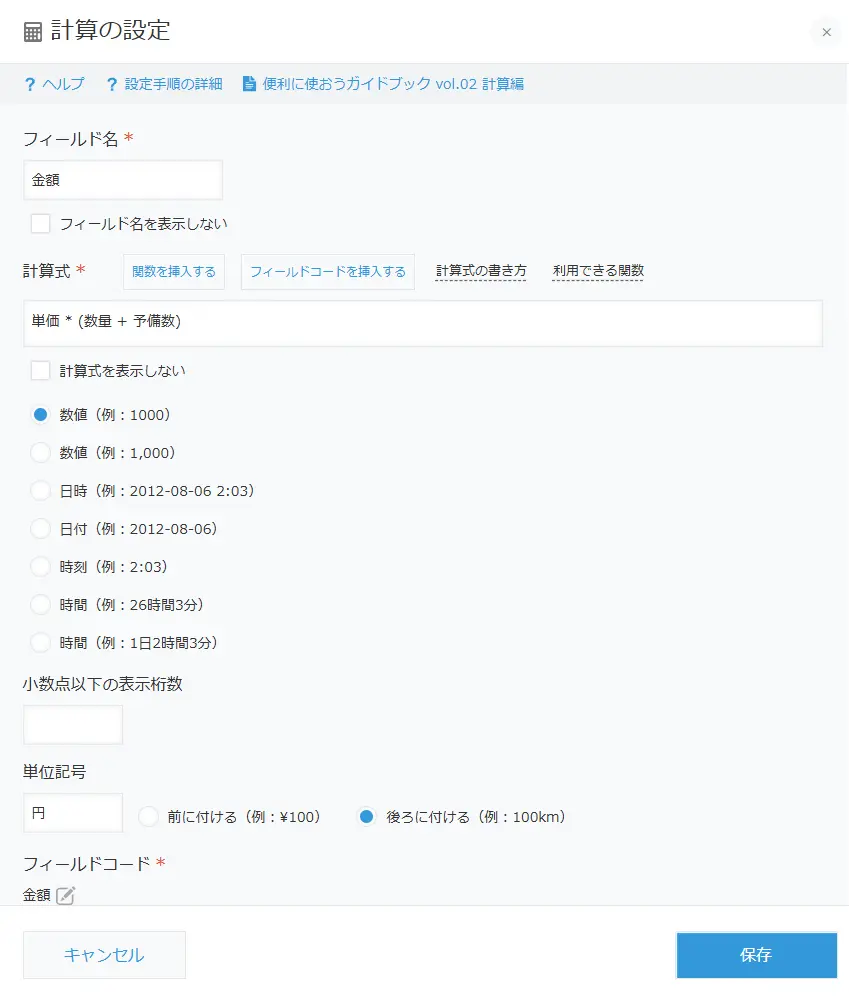
入力のたびに計算が行われるため、Excelの数式のように計算式を設定しておくだけで、ユーザーが手入力で計算する必要はありません。
その結果、入力ミスの防止や業務の効率化につながります。
できることや使える演算子など、基礎から確認したい方はこちら👇
関数カテゴリ別解説
計算フィールドのおさらいが終わったところで、
ここからは、計算フィールドを一段便利にする10の関数を、実務での使いどころとあわせて解説します。
数値計算系
金額・数量・ポイントなど、入力された数値を自動計算・集計したい場面で使う関数です。
SUM
SUMは、複数の数値を合計する関数です。
Excelでもよく使われているため、なじみのある方も多いと思います。
実務では、テーブル内の数値を自動で合計したい場合によく使われます。
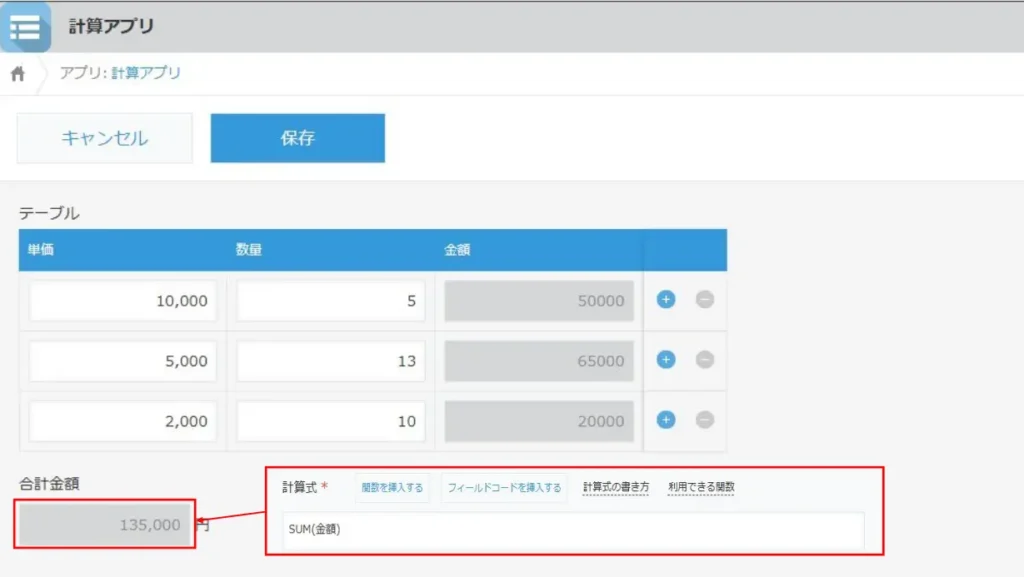
例えば、明細テーブル内の複数行に入力された金額フィールドを、自動で合計することができます。
ROUND
ROUNDは、数値を指定した桁数で四捨五入する関数です。
消費税や達成率など、計算結果を見やすい数値に整えたい場面でよく使われます。
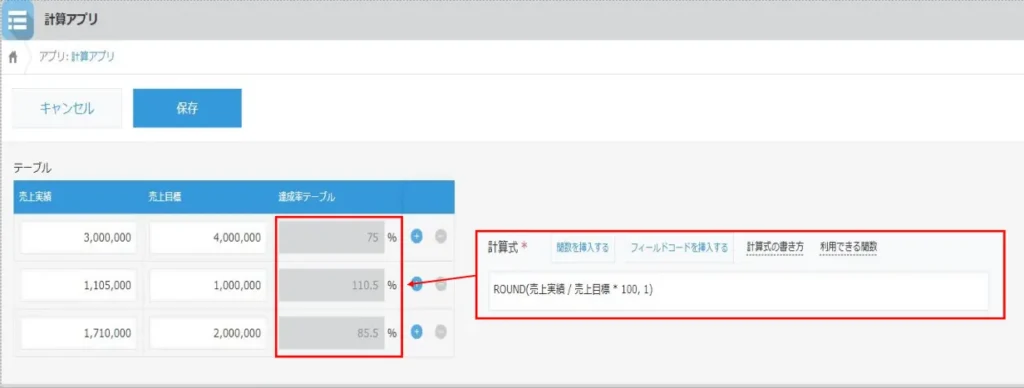
例えば、売上実績を売上目標で割って達成率を算出し、小数第2位を四捨五入して小数第1位まで表示するといった使い方ができます。
ROUNDUP
ROUNDUPは、指定した桁数で必ず切り上げる関数です。
請求金額や作業時間など、少なく計算してはいけない数値を扱う場合に使われます。
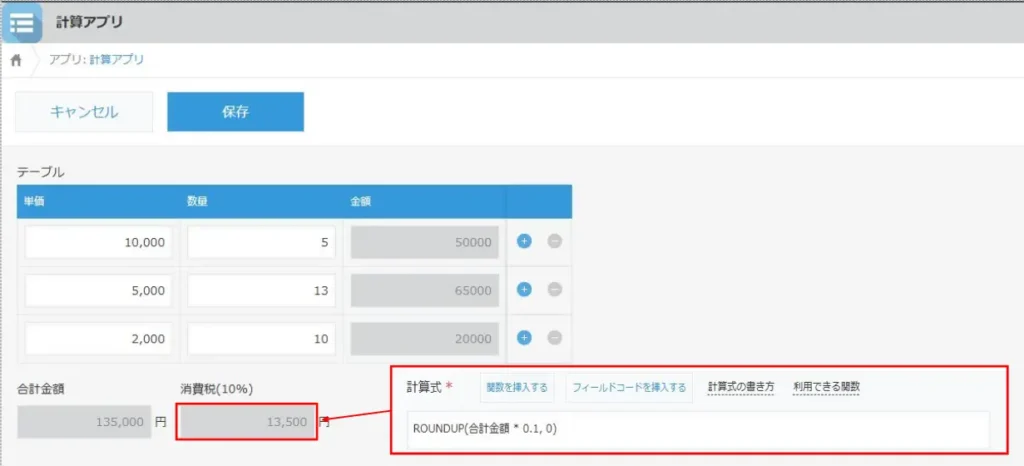
例えば、合計金額に対して消費税10%を計算し、小数点以下を切り上げて表示することができます。
ROUNDDOWN
ROUNDDOWNは、指定した桁数で必ず切り捨てる関数です。
ポイントや評価点など、増えてはいけない数値の計算によく使われます。
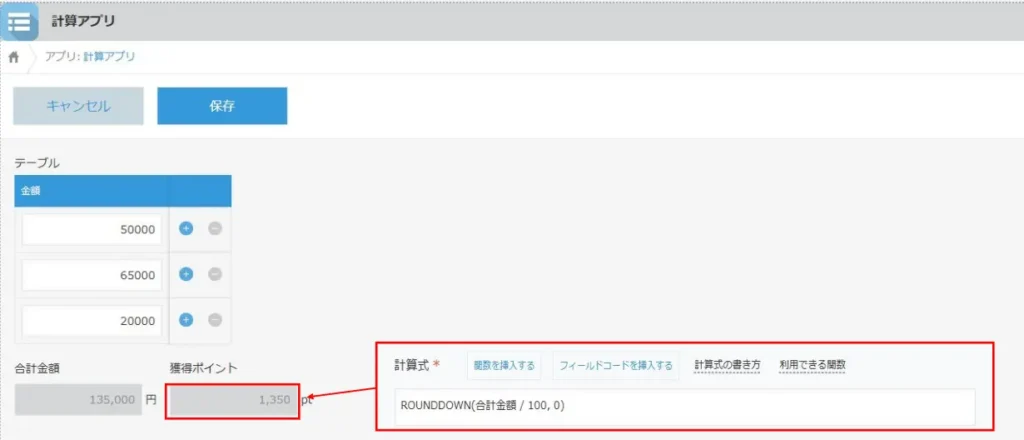
例えば、合計金額を100円で割り、100円未満の端数を切り捨ててポイントを付与するといった使い方ができます。
条件判定系
入力内容に応じて、「注意」「達成」「対応要」などの判断を自動表示したい場面で使う関数です。
注意点
このカテゴリの関数は、文字列(1行)フィールドの「自動計算」で使用しています。
IF
IFは、条件によって表示する値を切り替える関数です。
在庫チェックや目標達成状況など、判断結果を分かりやすく表示したい場合によく使われます。
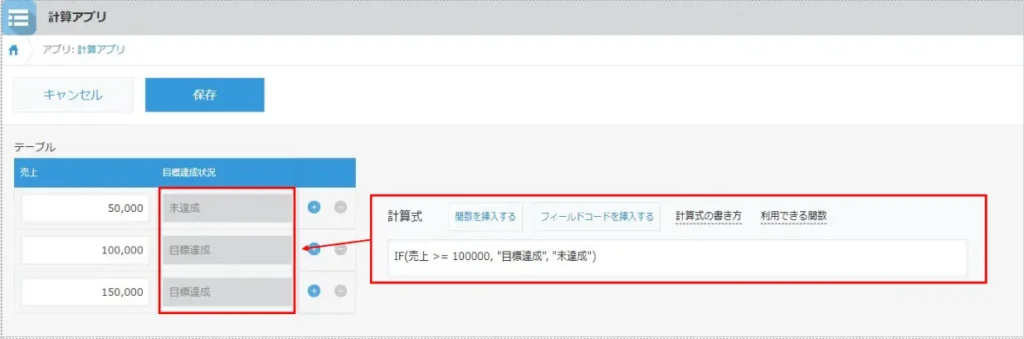
例えば、売上が10万円以上の場合は「目標達成」、それ以外の場合は「未達成」と表示するといった使い方ができます。
AND
ANDは、複数の条件がすべて当てはまったときだけ真(TRUE)になる関数です。
複数条件を同時に満たしているかをチェックしたい場面で使われます。
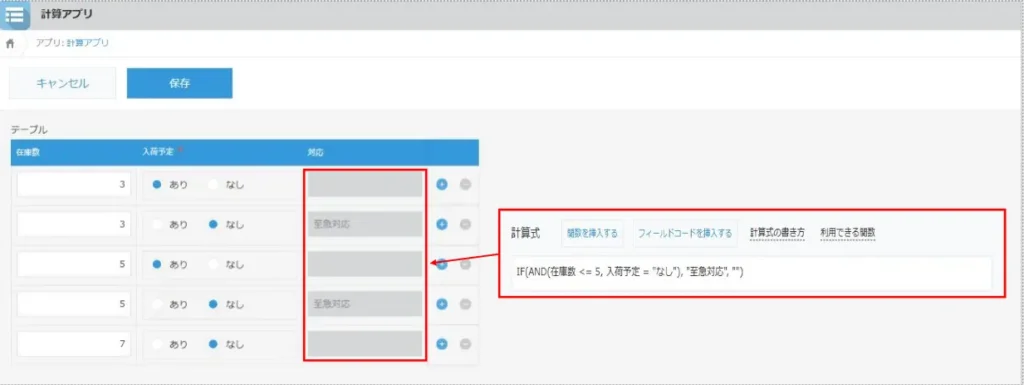
例えば、「在庫数が5以下」かつ「入荷予定がない」という2つの条件を両方満たした場合に、「至急対応」と表示することができます。
OR
ORは、複数の条件のうちどれか1つでも当てはまったときに真(TRUE)になります。
注意すべき条件をまとめて判定したい場合に便利です。
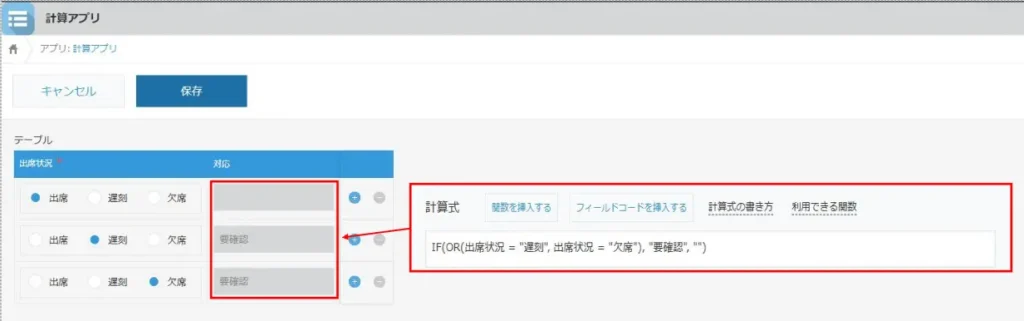
例えば、出欠状況が「欠席」または「遅刻」のどちらかに当てはまる場合に、「要確認」と表示するといった使い方ができます。
NOT
NOTは、指定した条件を反転して判定する関数です。
「〇〇ではない状態」を判定したい場面で使われます。
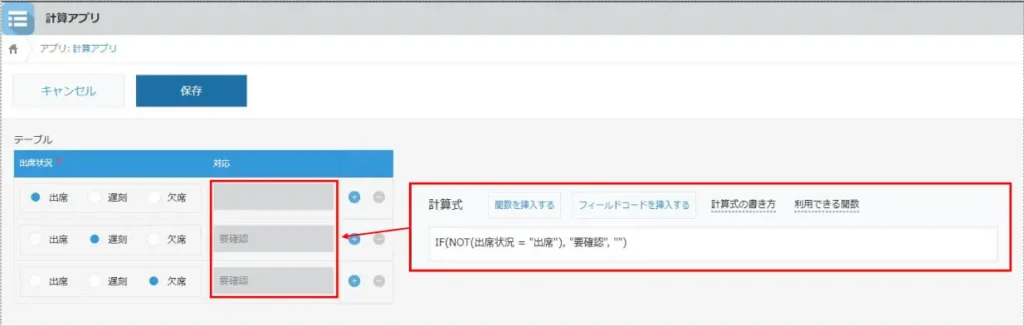
例えば、出欠状況が「出席」でない場合に、「要確認」と表示することができます。
※ 条件が長くなる場合でも、式を読みやすく整理できます。
文字列・判定系
フリーテキストや履歴欄など、文字の内容をもとに判定したい場面で使う関数です。
注意点
表示結果が文字列になるため、文字列(1行)フィールドを使用します。
CONTAINS
CONTAINSは、文字列の中に特定のキーワードが含まれているかを判定する関数です。
入力内容を、そのまま判断や分類に使いたい場合によく使われます。
例えば、次のような計算式を設定します。
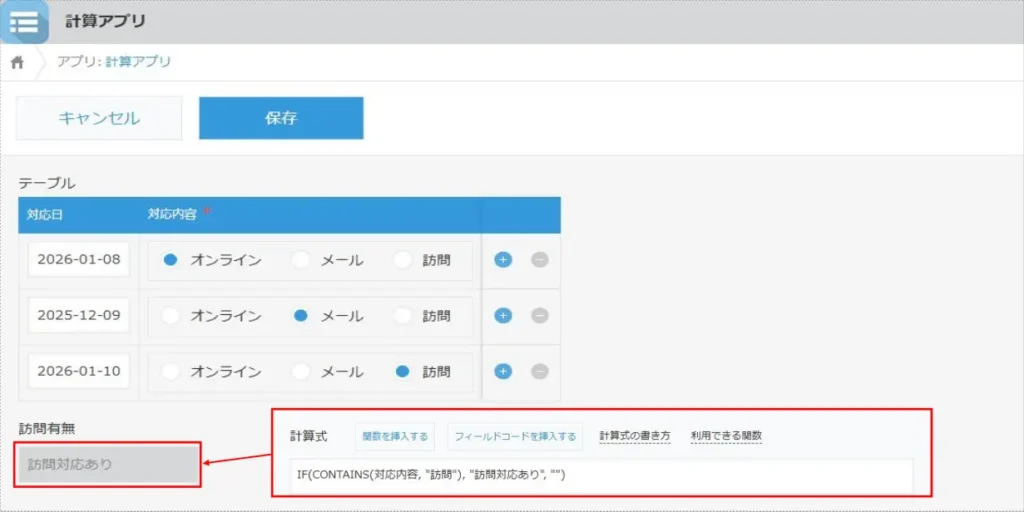
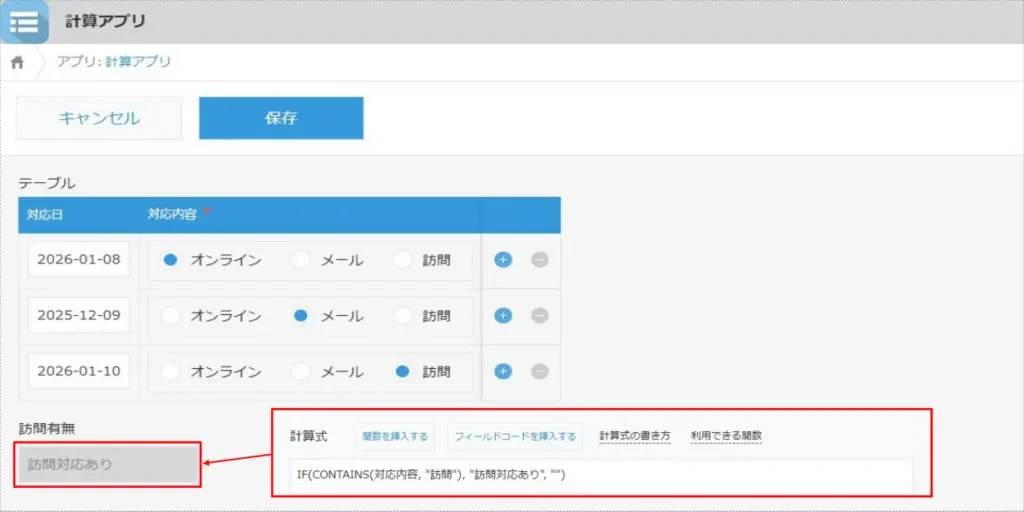
この例では、「対応内容」に「訪問」という文字が含まれていれば、自動で「訪問対応あり」と表示されます。
表示形式・変換系
日付や数値を、見やすい表示形式に変換したい場面で使う関数です。
注意点
見た目を整える目的のため、文字列(1行)フィールドの自動計算を使用しています。
DATE_FORMAT
DATE_FORMATは、日付フィールドの表示形式を自由に変換できる関数です。
年月日を分かりやすく表示したり、ラベル付きの日付文字列を作りたい場合によく使われます。
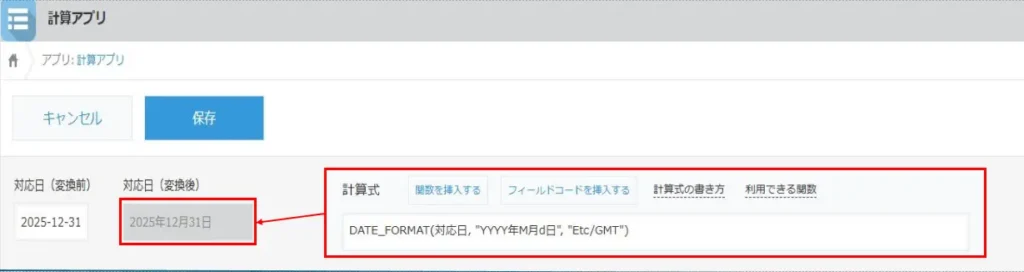
例えば、「2025-12-31」という日付を「2025年12月31日」のような形式で表示することができます。
YEN
YENは、数値を日本円表記(¥付き・3桁区切り)に変換する関数です。
金額を「ただの数字」ではなく、そのまま表示に使える形に整えたい場合に便利です。
例えば、「150000」という数値を「¥150,000」と表示することができます。
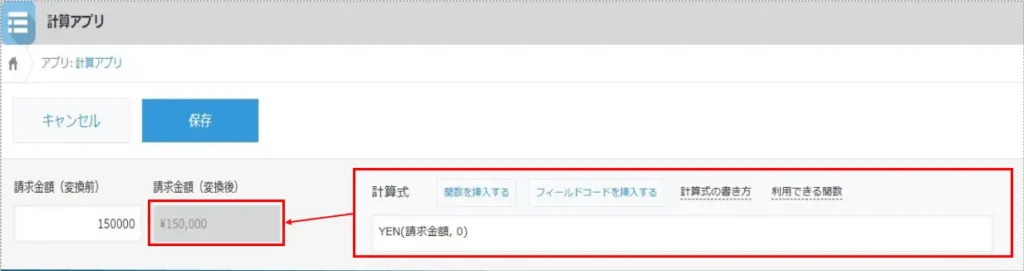
この例では、数値フィールド「請求金額」を円記号付き・カンマ区切りの文字列に変換しています。
関数でよくあるつまづきポイント
関数は使いこなせば便利な機能ですが、設定を間違えるとエラーや意図しない結果になることがあります。
ここでは、関数でよくあるつまづきポイントを中心に解説します。
フィールドの種類が合っていない
- 数値関数を文字列(1行)フィールドで使っている
- 計算フィールドと自動計算の違いを意識していない
→「この関数はどのフィールドで使えるか」 を最初に確認するのが重要です。
フィールドコードの指定ミス
- フィールド名をそのまま書いてしまう
- 全角・半角や大文字小文字の違いに気づかない
→ 計算式では表示名ではなくフィールドコードを使います。
文字列と数値を混在させている
- 文字列と数値をそのまま計算しようとしてエラーになる
- “10”と
10の違いを意識していない
→ 文字列結合(&)と数値計算(+)は役割が違います。
IF関数の条件が正しく書けていない
- 比較演算子(=, >, <)の使い方を間違える
- 条件が複雑になり、式が読めなくなる
→ 条件が増えたら AND / OR を使って整理 するとミスが減ります。
未入力(空欄)を考慮していない
- 未入力のフィールドがあるとエラーや空白表示になる
- 表示が不自然になる原因に気づかない
→ 実務では 「未入力の可能性があるか」 を必ず考えます。
カッコを使わず計算順を誤る
- 思っていた計算結果と違う
- 掛け算・割り算が先に計算されていることに気づかない
→ 計算式が少しでも複雑なら、カッコは積極的に使う のが安全です。
エラーが出ても原因が分からない
- どこが間違っているか判断できない
- まとめて修正しようとして余計に混乱する
→1つずつ式を分解して確認 すると原因が見えやすくなります。
まとめ
今回は、kintoneの計算式で使える10の関数を、実務での使いどころとあわせて解説しました。
関数を使いこなすことで、kintoneアプリはさらに便利に、分かりやすくレベルアップできます。
ぜひあなたのアプリに合った関数を見つけて、日々の業務に活かしてみてください。
コメント