【kintone開発】ノーコードでカレンダータイトルを自動生成する方法
「カレンダーで予定をパッと把握したい…」「でも毎回タイトル手入力するのは面倒すぎる!」
そんな方に向けて、この記事では kintoneだけで予定タイトルを自動生成する方法 を、画像付きで分かりやすく紹介していきます!
- kintoneで日程管理アプリを作る
- 必要なフィールドの設定
- 複数フィールドでタイトルを自動生成
- カレンダー表示の設定
- 自動生成タイトルの見やすい表示
日程管理アプリを作成する
まずは日程管理用のアプリをサクッと作っていきましょう!
アプリを作成する
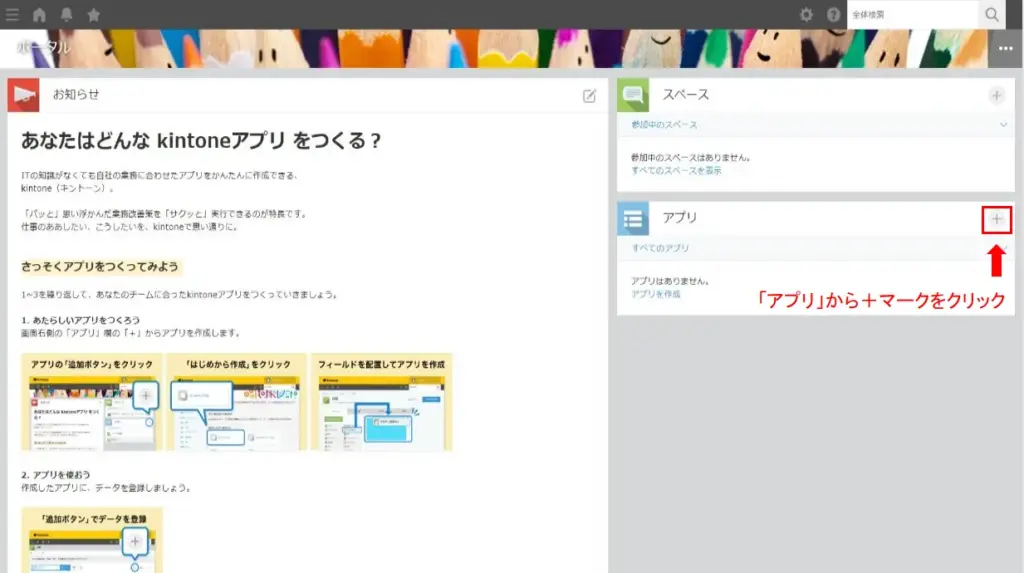
kintoneの「アプリ」→「+」をクリック。
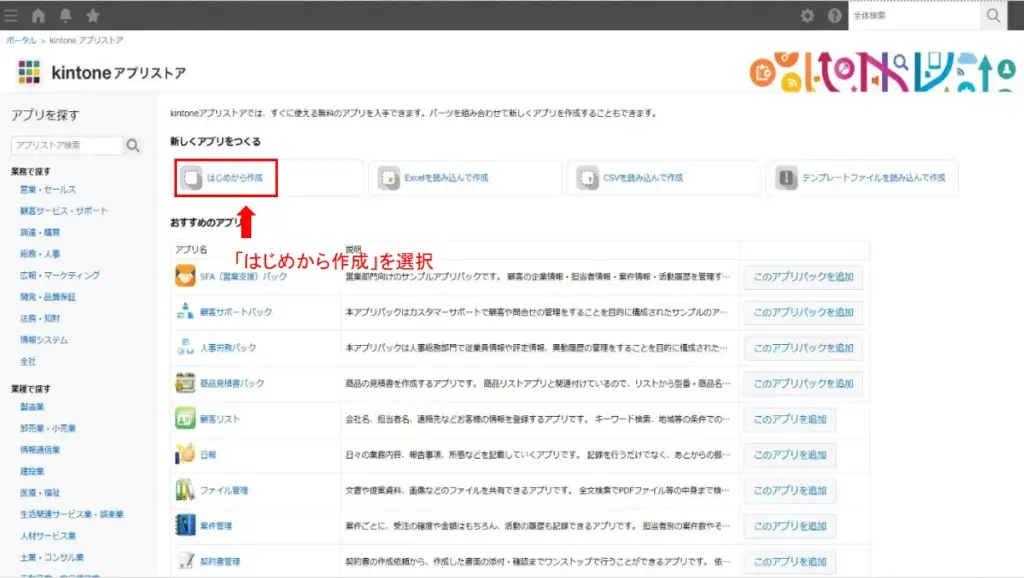
今回は “はじめから作成” を使います。
アプリ名は分かりやすく「日程管理アプリ」でOKです!
必要なフィールドを配置する
日程アプリで使うフィールドはこちらの6つだけ!
| フィールドタイプ | 用途 |
|---|---|
| 日付 | 予定日 |
| 時刻 | 開始時刻 |
| 時刻 | 終了時刻 |
| 文字列(1行) | タイトル |
| 文字列(複数行) | 内容 |
| 文字列(1行) | タイトル(表示用) |
全部ドラッグ&ドロップで配置できるので、どんどん置いていきましょう。
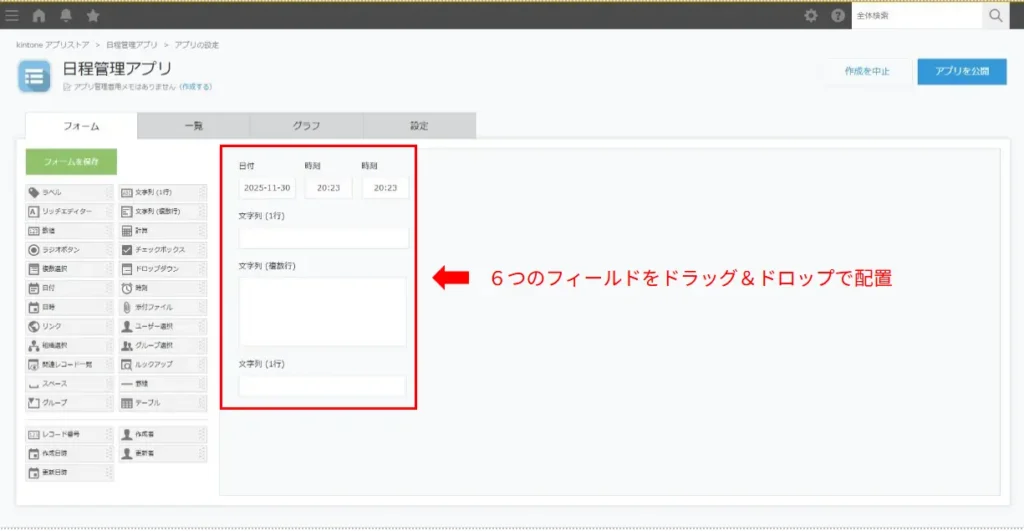
これで基本のレイアウトは完成です!
フィールドの設定をする
フィールドを並べただけではまだ使えないので、ここからは1つずつ設定していきましょう!
日付フィールド(予定日)
まずは予定の日付を入力するフィールドから。
1.日付フィールドの設定を開く
2.フィールド名を「予定日」 に変更
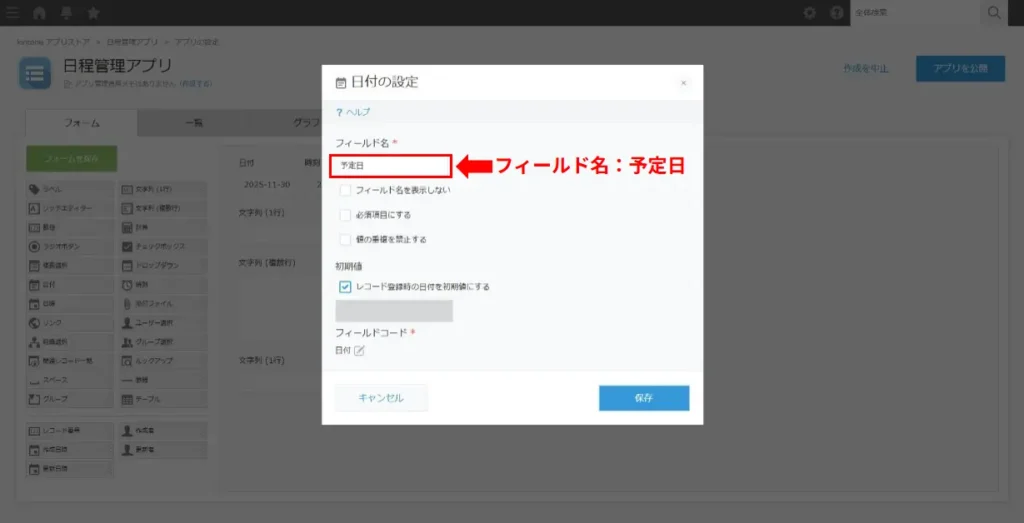
3.保存すればOKです!
時刻フィールド(開始・終了)
続いて開始時間と終了時間を設定していきます。
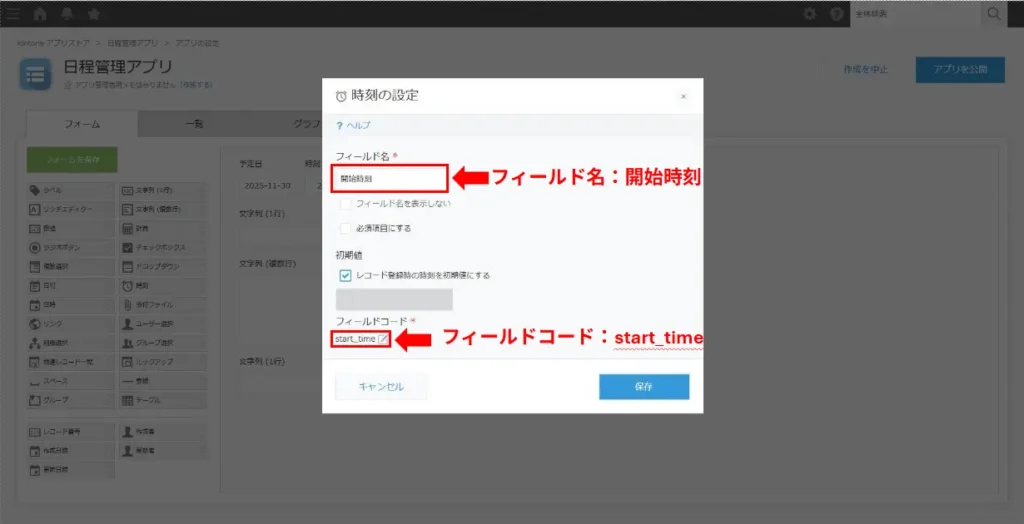
開始時刻の設定
1.左側の時刻フィールドを開く
2.フィールド名:開始時刻
フィールドコード:start_time
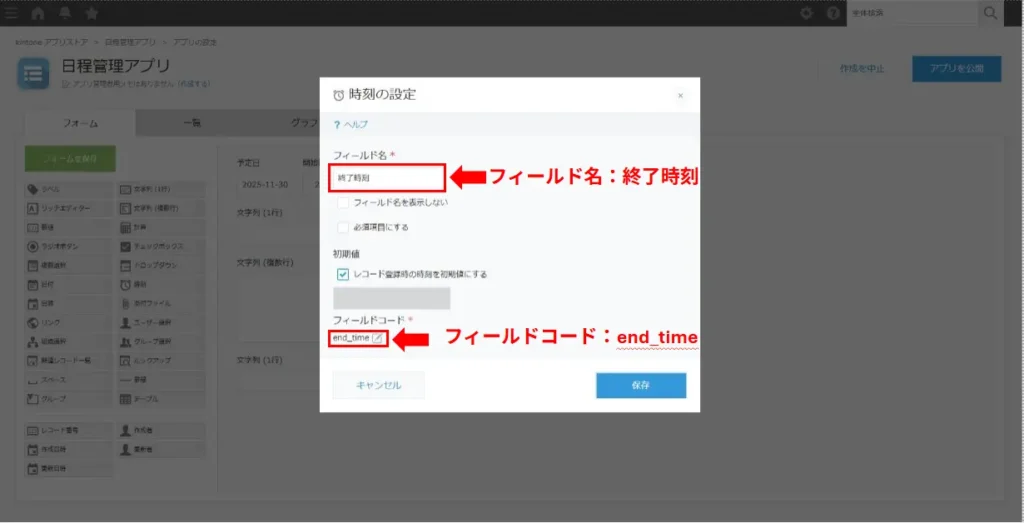
終了時刻の設定
1.右側の時刻フィールドを開く
2.フィールド名:終了時刻
フィールドコード:end_time
文字列(1行)フィールド:タイトル
ここは予定の名前(例:打ち合わせ、買い物など)を入れる欄になります。
1.設定画面を開く
2.フィールド名:タイトル
フィールドコード:title
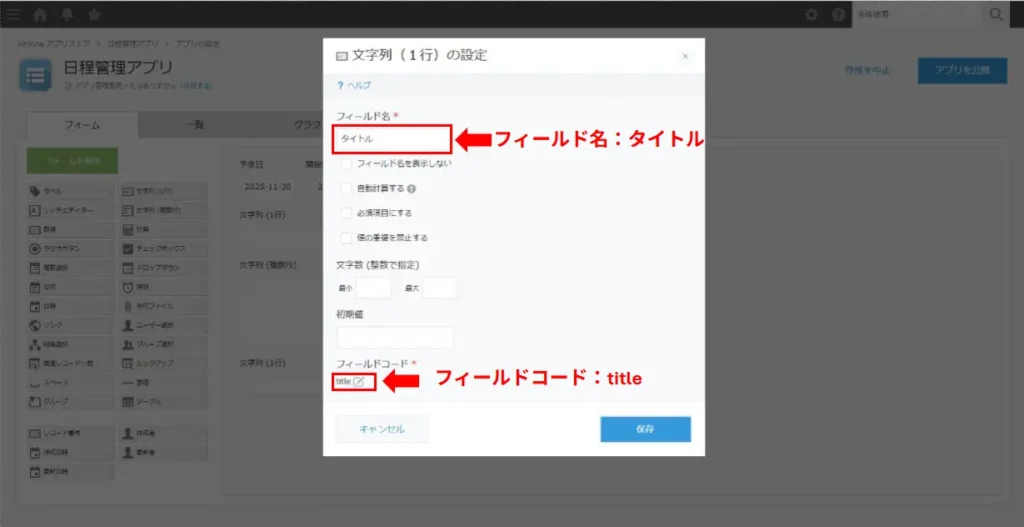
3.保存をします!
文字列(1行)フィールド:タイトル表示用
ここが カレンダーに表示される「見やすいタイトル」 を自動生成するフィールドです。
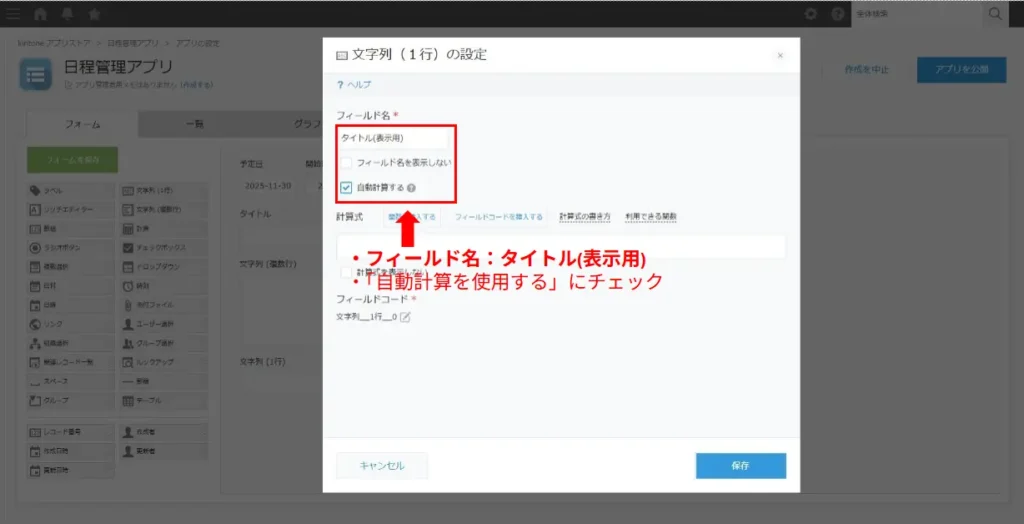
1.設定画面を開く
2.フィールド名:タイトル(表示用)
「自動計算を使用する」にチェック
3.以下の式をコピーして「計算式」に貼り付けます↓
DATE_FORMAT(start_time,"H:mm","Etc/GMT") & " ~ " &
DATE_FORMAT(end_time,"H:mm","Etc/GMT") & " " & title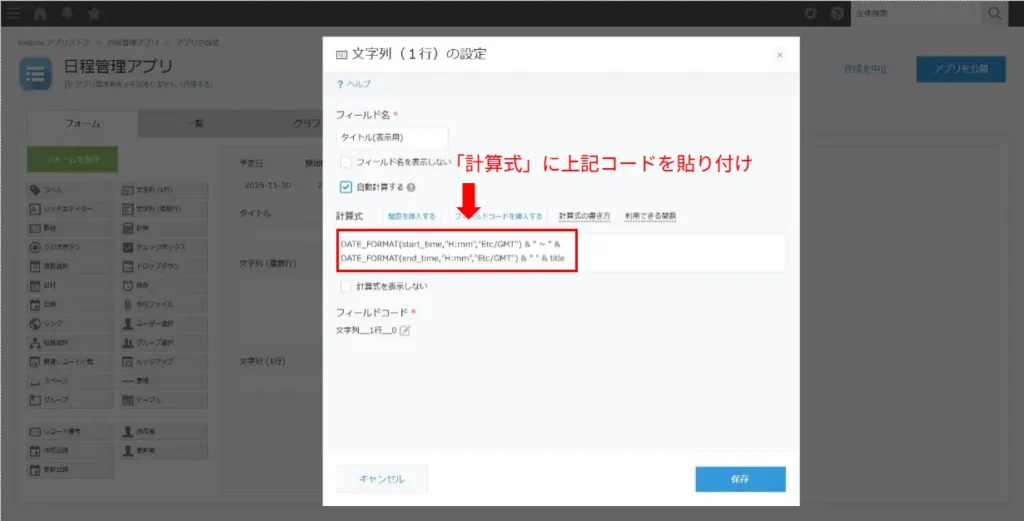
4.保存して完了です!
計算式の内容についてはのちほど解説をします!
文字列(複数行)フィールド:内容
1.設定画面を開く
2.フィールド名:内容 に変更
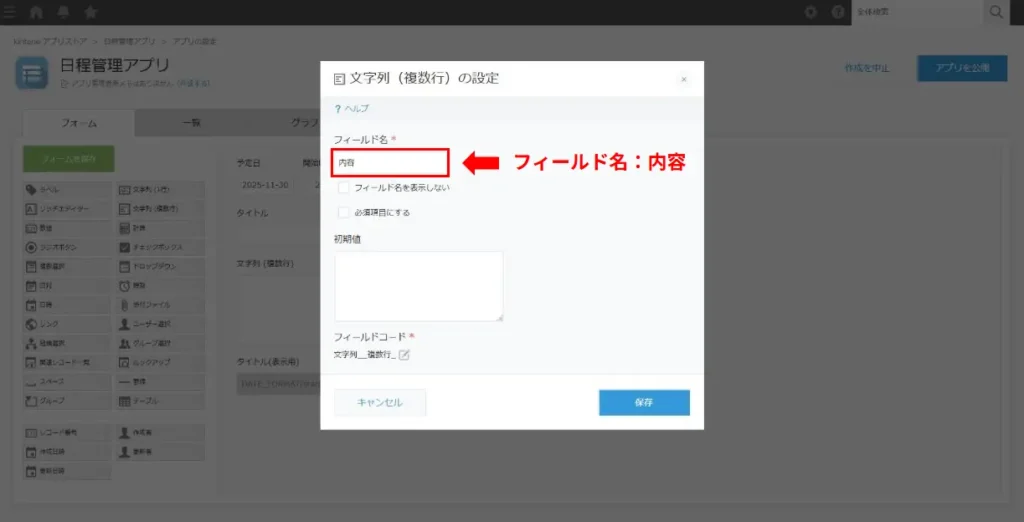
3.保存すれば完成!
これでフィールドの設定はすべて完了です!
続いて、アプリを公開して カレンダーで見やすく表示する設定 を進めていきましょう!
アプリを公開してカレンダーで表示する
アプリの完成まであと少しです!
このままサクッと進めていきましょう!
アプリを公開する
1.右上の 「アプリを公開」 をクリックします。
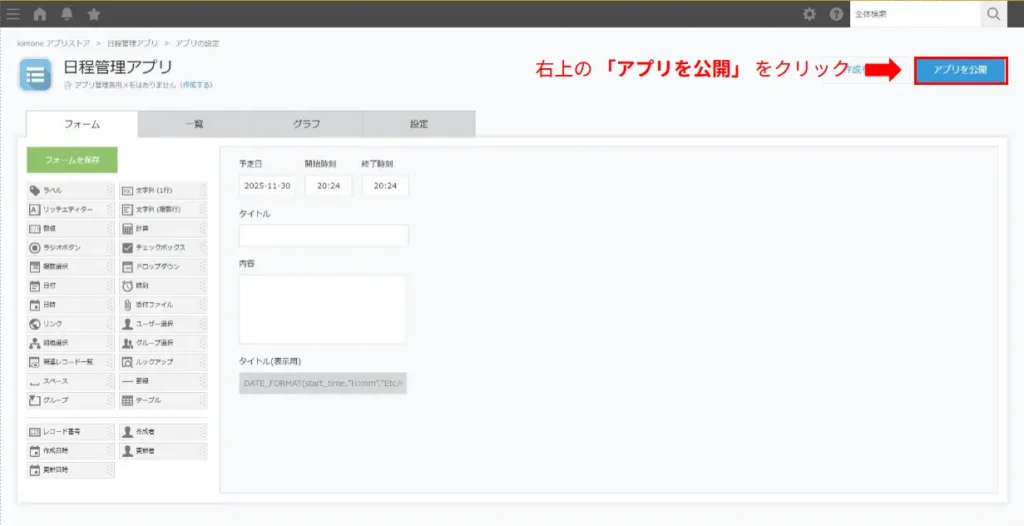
2.確認ダイアログが表示されるので 「OK」 をクリックします。
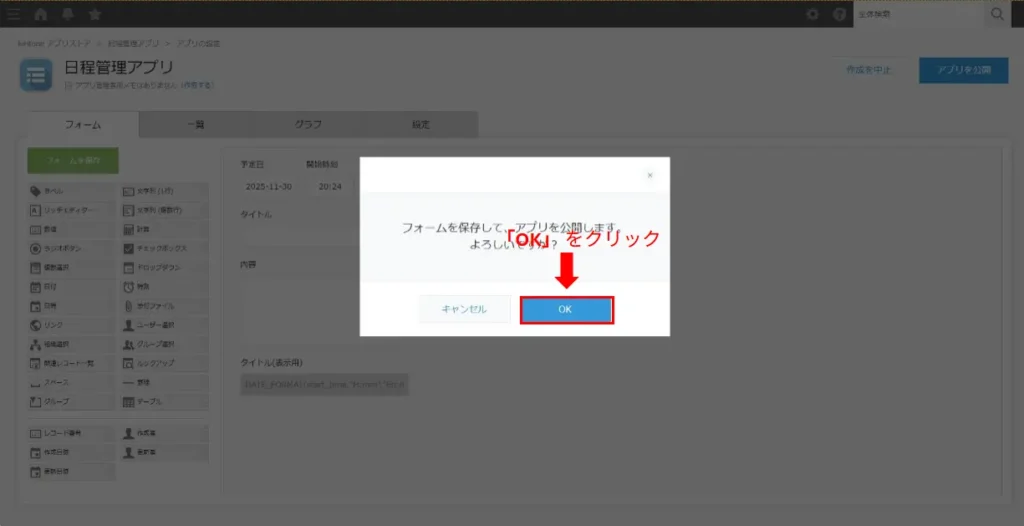
これでアプリの公開が完了しました!最後に、カレンダー表示の設定に進みましょう!
一覧をカレンダー表示にする
1.一覧画面の右上にある歯車アイコンから 「一覧」 をクリックします
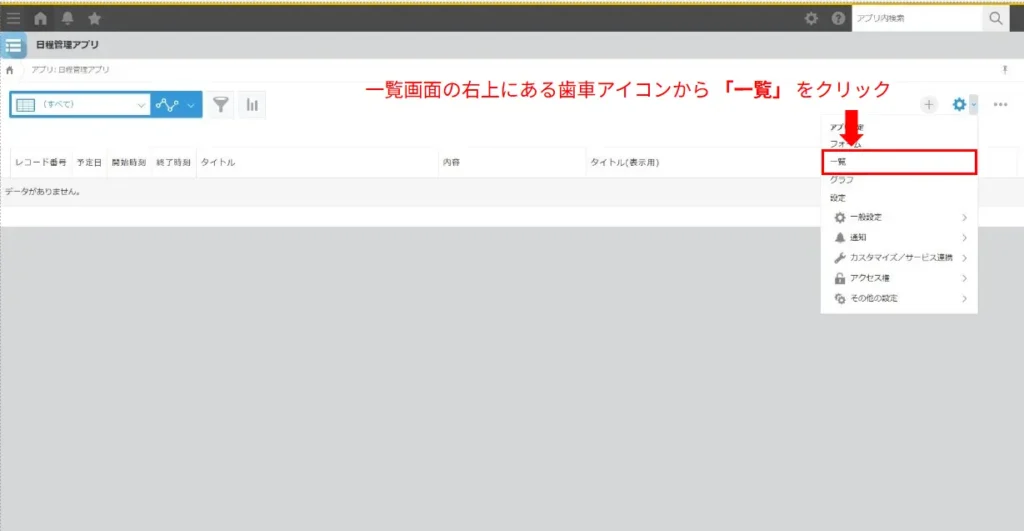
2.+(新しい一覧の追加) をクリックします
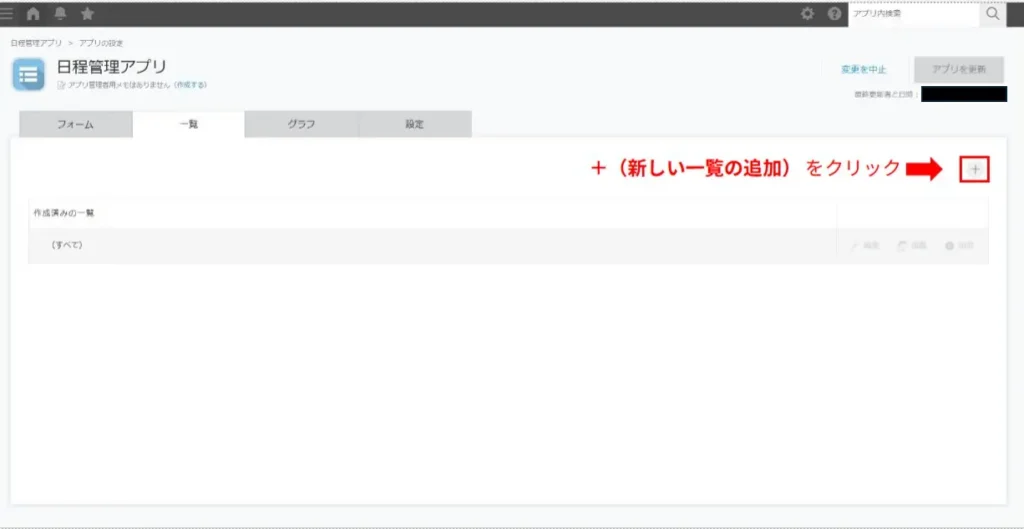
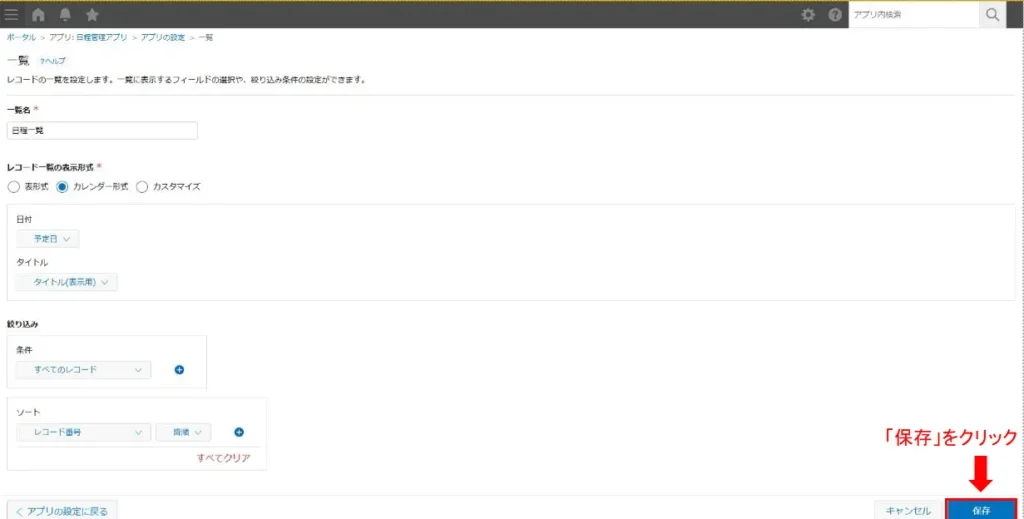
3.以下の表の項目を設定します
| 項目名 | 設定 |
|---|---|
| 一覧名 | 日程一覧 |
| レコード一覧の表示形式 | カレンダー表示 |
| 日付 | 予定日 |
| タイトル | タイトル(表示用) |
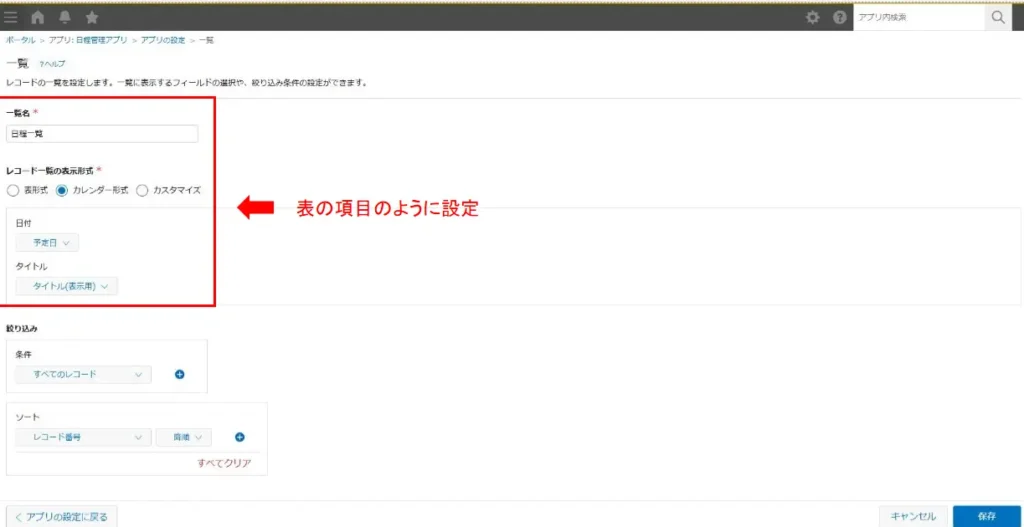
4.右下の保存をクリックします。
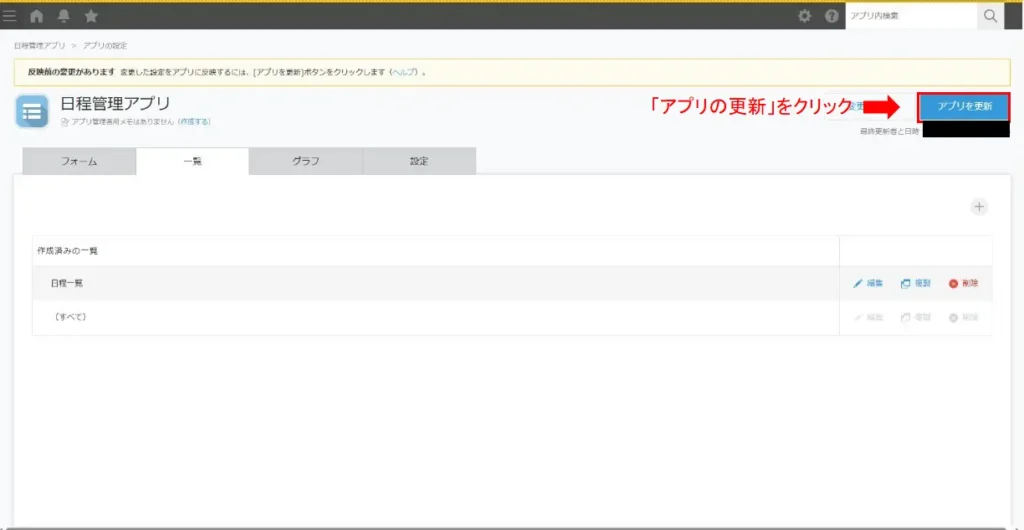
5.「アプリを更新」をクリックします
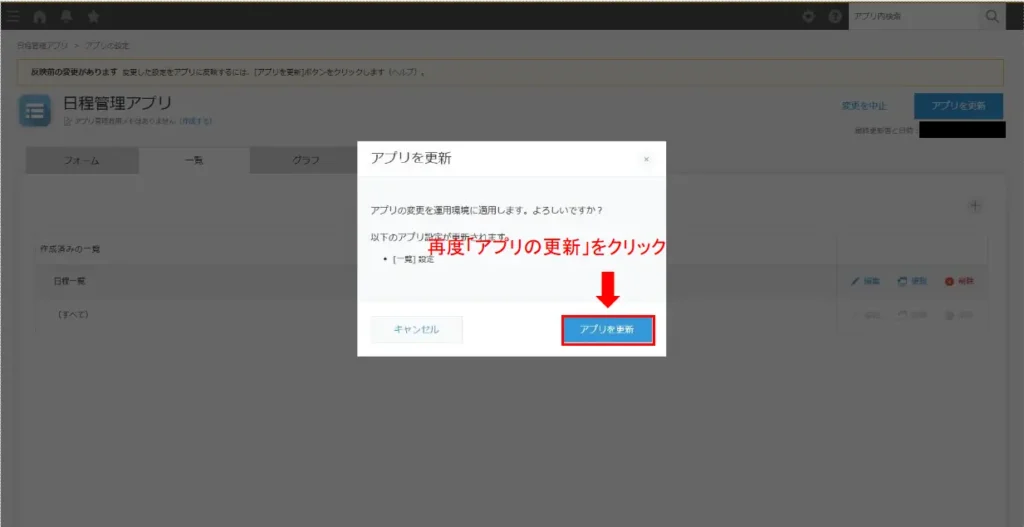
6.再度「アプリを更新」をクリックします
これで日程アプリの完成です!お疲れ様でした!!
動作の様子
実際に日程を追加し、カレンダー表示がどのように反映されるかを確認してみましょう!
レコード追加画面で 予定日・開始時刻・終了時刻・タイトル を入力すると、自動で 「タイトル(表示用)」 に見やすい形式で表示されます!「内容」には必要に応じてメモを書いてください。
また、カレンダーの特定の日付にカーソルを合わせると 「+」 アイコン が表示されます。これをクリックすることで、その日付の予定をすぐに追加できます!
タイトル(表示用)の計算式を解説
開始時刻を整形する
DATE_FORMAT(start_time,"H:mm","Etc/GMT")start_timeに入力された開始時刻を「H:mm」(例:9:00 / 13:30) の形式に変換しています。"Etc/GMT"を指定することで、kintone の内部時刻のズレを防ぎ、正しい時刻が表示されるようにしています。
開始時刻と終了時刻の間に「 ~ 」を入れる
" ~ "- 文字通り、開始時刻と終了時刻の区切りになる記号を追加しています。
- カレンダー上で視認性がかなり良くなります。
終了時刻を整形する
DATE_FORMAT(end_time,"H:mm","Etc/GMT")end_timeに入力された終了時刻を同じく 「H:mm」形式 に整形します。"Etc/GMT"の指定も開始時刻と同じ理由です。
空白を追加する
" "- 終了時刻とタイトルの間に スペース1つ を入れています。
- 見た目が詰まらず、読みやすさが向上します。
タイトルを追加する
title- 文字列(1行)フィールドに入力した タイトルをそのまま出力します。
- 予定名がわかりやすく表示されるようになります。
最終的にどう見える?
- 開始:09:00
- 終了:10:30
- タイトル:打ち合わせ
と入力していた場合、
表示されるのは次のようになります
「09:00 ~ 10:30 打ち合わせ」
カレンダー上でひと目で予定の時間とタイトルが確認できるようになる計算式です!
まとめ
今回は、kintoneを使ってノーコードでカレンダーに表示するタイトルを自動生成する方法を紹介しました。
予定を共有したり見やすく管理できるのが kintone の大きなメリットなので、ぜひチームや複数人での日程管理に活用してみてください!
コメント