【kintone 知恵袋】ルックアップフィールドとは?使い方・設定方法を解説
この記事ではkintoneのルックアップフィールドについて解説します。
基本的な使い方や設定方法を理解することで、
アプリ作成の効率やクオリティを大きく向上させることができます。
- ルックアップとは
- ルックアップの使い方
- ルックアップの設定方法
- ルックアップの注意点
ルックアップとは?
ルックアップとは、他のkintoneアプリに登録されている情報を参照し、自動でデータを取得できる機能です。
毎回同じ内容を入力する必要がなくなり、入力の手間やミスを減らすことができます。
ルックアップを使うことで、アプリ同士の連携も簡単にできちゃうんです!
こんな場面で使われる
- 顧客マスターから会社名・住所を自動取得したい
- 商品マスターから単価をコピーしたい
- 社員マスターから部署名を自動入力したい
ルックアップフィールドの使い方
ここでは、実際にルックアップフィールドを使って他のアプリのデータを取得する手順を説明します。
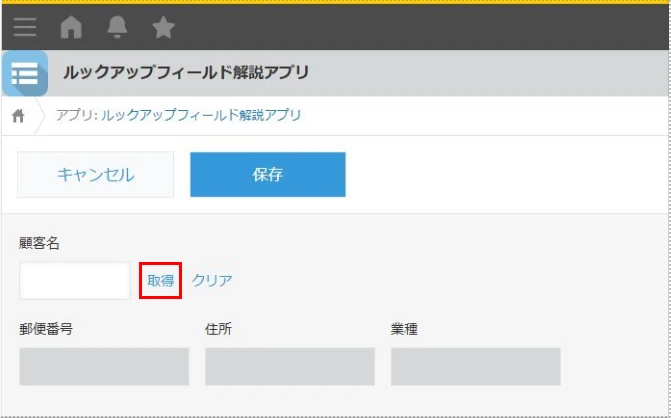
まずは、ルックアップフィールドからデータ取得画面を開きます。
1. ルックアップフィールドの「取得」をクリック
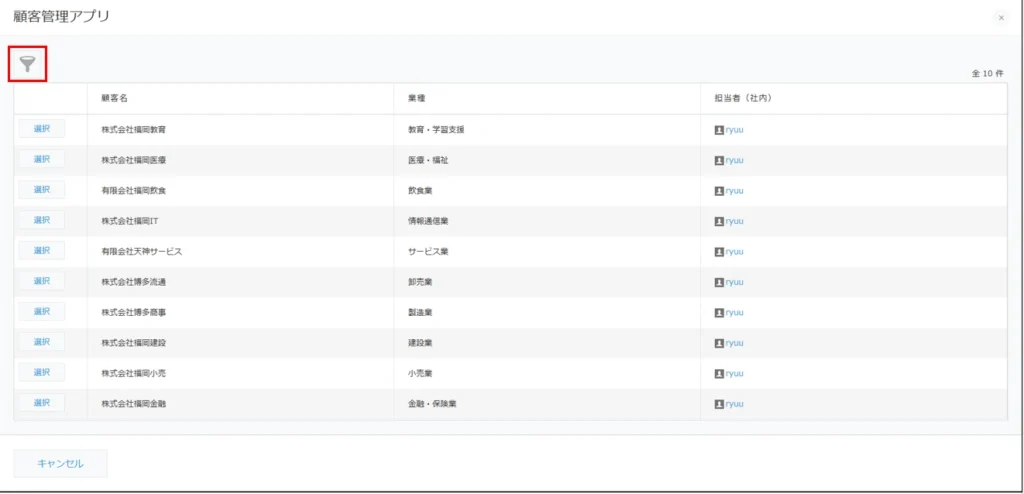
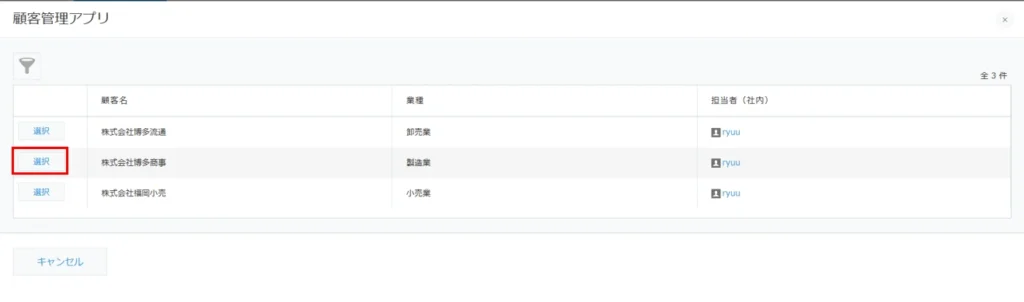
2. 設定で連携したアプリのデータ一覧が表示されます。
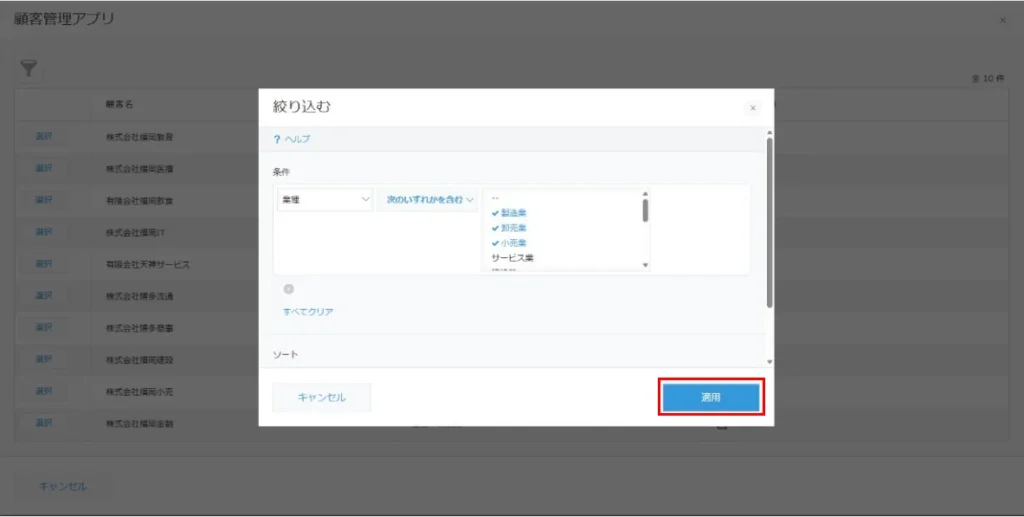
データ件数が多い場合は、条件を指定して表示を絞り込むことができます。
1. フィルターアイコン(絞り込み)をクリック
2. 絞り込みたい条件や並び替えを設定し、「適用」をクリック
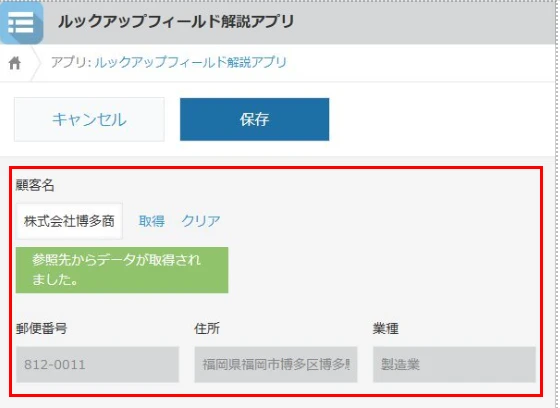
取得したいデータを選択すると、フォームに自動で反映されます。
1. 情報をコピーしたいデータの「選択」をクリック
2. 選択した情報がフォームに自動的に入力されます
ルックアップフィールドの設定
ここでは、ルックアップフィールドで設定できる主な項目について解説します。
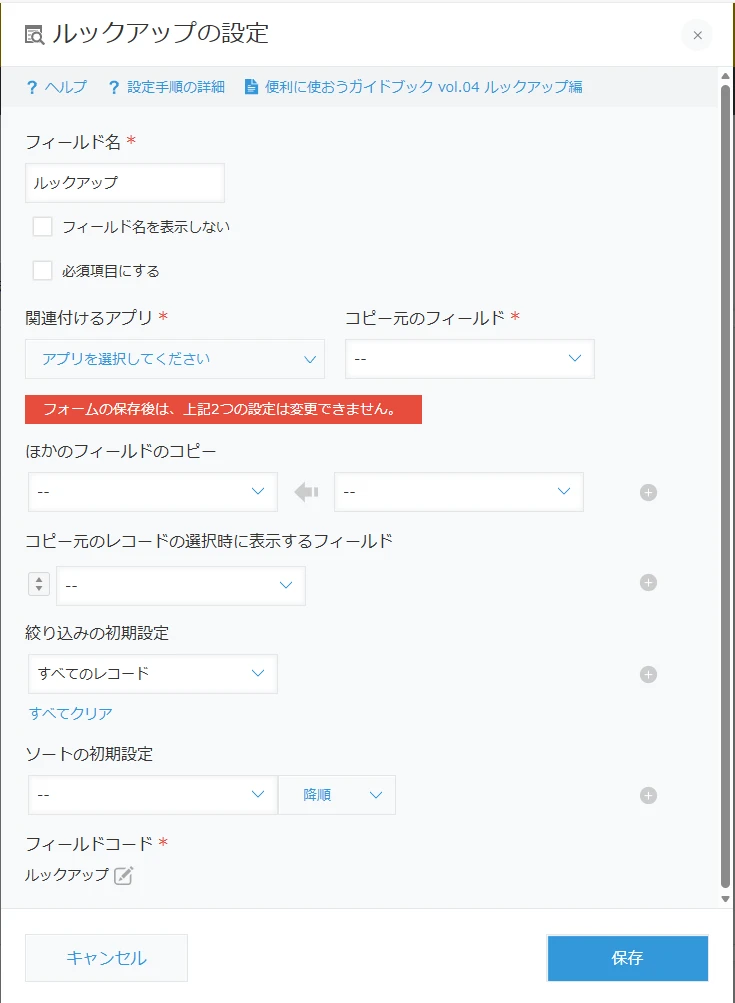
最低限ここだけ覚えておこう
- 関連付けるアプリ
- コピー元のフィールド
- ほかのフィールドをコピー
この3つを設定すれば、基本的なルックアップは使えます。
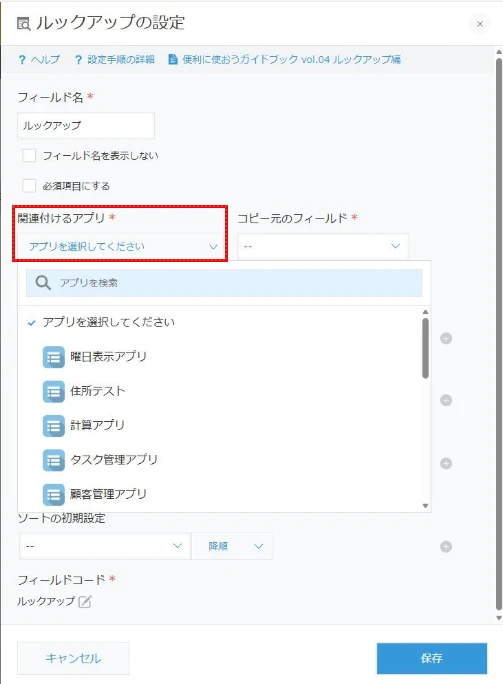
関連付けるアプリ
参照先となるアプリを選択します。
ドロップダウンリストから、データを取得したいアプリを指定します。
注意
一度フォームを保存すると、この設定は変更できません。
コピー元のフィールド
アプリ間のデータを関連付けるためのキーとなるフィールドを指定します。
ドロップダウンからフィールドを選択します。
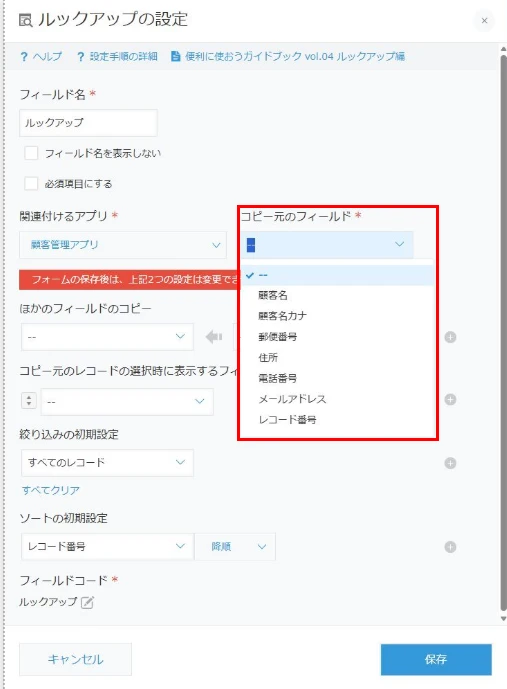
ポイント
コピー元に指定できる主なフィールドは以下の通りです。
- レコード番号
- 文字列(1行)
- 数値
- 計算
- ルックアップ
- リンク
注意
こちらも、フォーム保存後は変更できません。
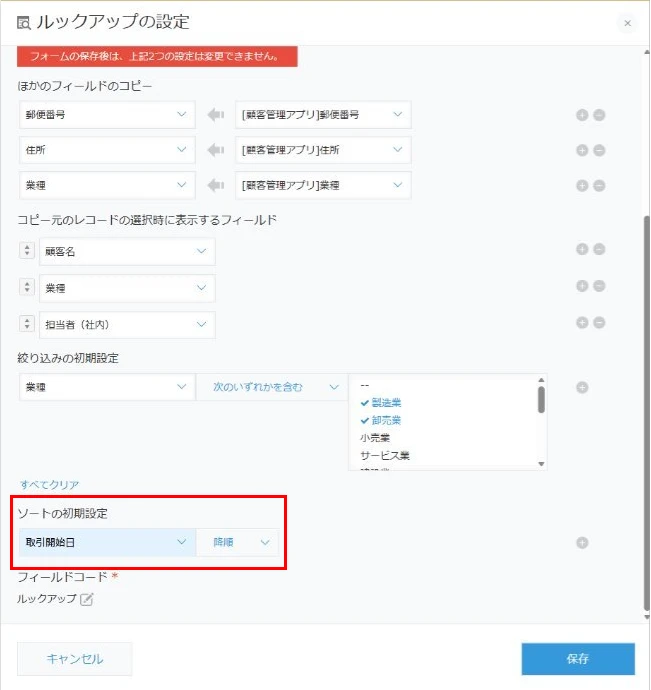
ほかのフィールドをコピー
関連付けたレコードから、ほかのフィールドの値をまとめて取得できます。
コピー元とコピー先で指定できるフィールドの組み合わせには制限があります。
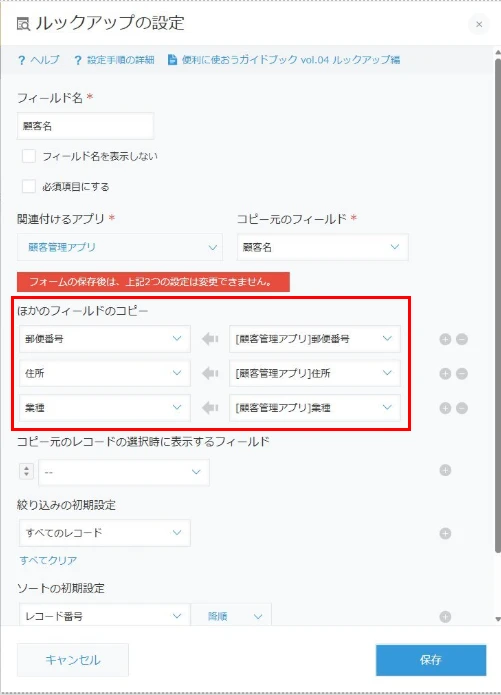
よく使う組み合わせ例
| コピー先 | コピー元 |
|---|---|
| 文字列(1行) | 文字列(1行) |
| 数値 | 数値/計算 |
| 日付 | 日付 |
| ラジオボタン | ラジオボタン |
| ドロップダウン | ドロップダウン |
| チェックボックス | チェックボックス |
※ コピー元のフィールド種類によって指定できない場合があります。
詳細な対応表は公式ヘルプを参照してください
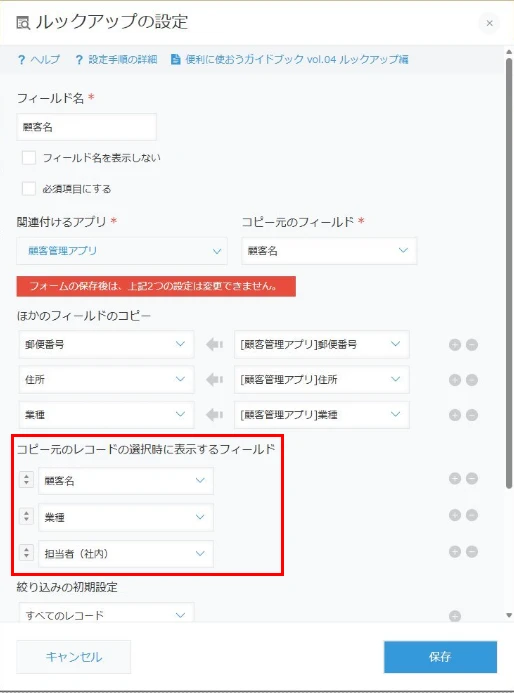
コピー元のレコード選択時に表示するフィールド
レコード選択画面に表示するフィールドを指定できます。
表示順は、矢印アイコンをドラッグ&ドロップして並び替え可能です。
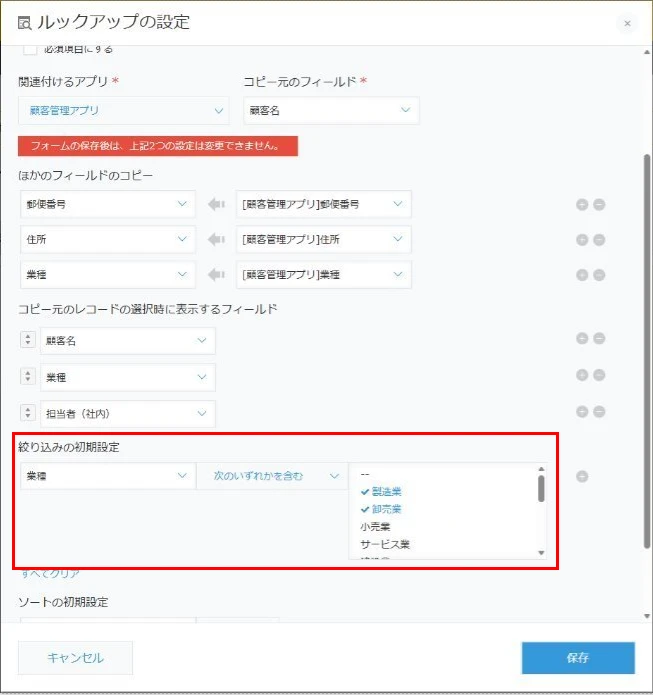
絞り込みの初期設定
レコード選択画面で、あらかじめ表示する条件を設定できます。
よく使うデータだけを表示したい場合に便利です。
ソートの初期設定
レコード選択画面に表示されるデータの並び順を指定できます。
ルックアップフィールドでの注意点
ルックアップフィールドを使う際は、「自動で常に最新になるわけではない」 という点に注意が必要です。
データの保持について
ルックアップフィールドの設定を変更・削除しても、すでに登録されているレコードの値は自動では変更されません。
過去に「取得」した時点のデータがそのまま保持され、再度「取得」をクリックしたときにのみ更新されます。
参照先アプリのデータ変更について
参照先アプリのデータを編集・更新しても、連携元アプリの既存レコードには反映されません。
こちらも同様に、「取得」をクリックし直した場合のみ最新の内容が反映されます。
ルックアップが向いていないケース
- 常に参照先の最新データを表示したい場合
- リアルタイム連携が必要な場合
ポイントまとめ
- ルックアップは 自動同期ではない
- 最新データにしたい場合は 必ず「取得」を再実行
- 「確定時点の情報を保持したい」用途には向いている
まとめ
今回はルックアップフィールドについて解説しました。
簡単に設定できてアプリを関連付けられる便利すぎるフィールド。
まずは小さなマスターアプリを1つ作って、ルックアップを試してみるのがおすすめです。
コメント